
ディスク容量が不足していたので、16GB のストレージを占有していた Windows の pagefile.sys を削除しようかと思いました。論理的には、すでに十分な物理 RAM があり、追加の仮想メモリはそれほど重要ではないということでした。
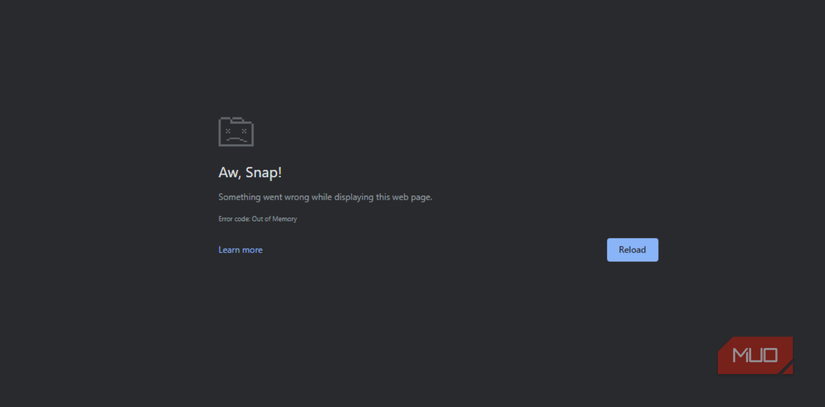
今回ほど決断を後悔したことはありません。この 1 つのオプションにより、私のコンピュータは完全に台無しになり、1 日以内にアプリケーションがクラッシュしたりメモリエラーが発生したりしました。あまりにもひどい状態だったので、最も基本的なワークフローのいくつかを実質的に完了することができませんでした。同じ間違いを犯してはいけない理由と、代わりに何をすべきかについて説明します。
問題はすぐに始まりました
私のPCが信頼できなくなった

Windows は pagefile.sys 用に 16GB を予約していましたが、数回クリックするだけでそれを再利用できました。私は何も変わらないと思っていましたが、しばらくの間、私は正しかったのです。何も異常なことは起こりませんでした。
システムは期待どおりに起動し、アプリを起動できました。もし私がこの時点でコンピューターの使用をやめていたら、実験は成功したように見えたでしょう。しかし、システムを実行し続け、毎日のタスクを続けたところ、奇妙なことが起こり始めました。
クリーン ブートは、プロセスが実際に実行されるまで Windows がメモリの使用の大部分を延期するため、誤解を招く可能性があります。ページファイルの欠如は、実際の負荷がかかっている場合にのみ危機となります。
ブラウザのタブがクラッシュすることから始まりました。最初は偶然だと思っていましたが、どうやらパターンだったことが分かりました。事故は一日中繰り返されました。ある時点で、メモを取るアプリ Joplin を使用する必要があったのですが、起動すらできなくなりました。
その同じ日、私のコンピュータにメモリ不足の通知が表示されました。プログラムを実行するのに十分な RAM があると信じていたので、私はこれに驚きました。再確認するためにタスク マネージャーを起動しましたが、すべて問題ありませんでした。メモリが 100% ではありませんでした。タスク マネージャーには、システムが停止していることを示すデータ ポイントはありませんでしたが、実際の経験ではそうではないことが示唆されています。
日が経つにつれて、コンピューターはますます予測不可能になってきましたが、それでも使用可能でした。いくつかのプログラムは問題なく起動して動作しましたが、他のプログラムは起動しなかったり、使用中にクラッシュしたりしました。それぞれの失敗はアプリのバグを示しているように見えましたが、複数のアプリで同様の問題が発生しているため、Windows ページファイルの削除が OS とアプリケーションの両方で不安定性を引き起こしていることが明らかになりました。
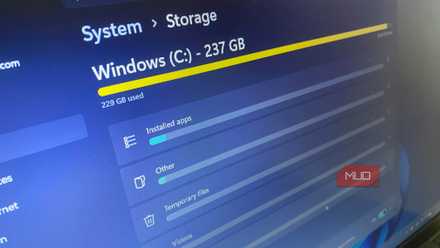
Windows 11 の機能をオフにして、すぐに数ギガバイトの SSD スペースを解放しました
彼らは、利用可能なストレージに影響を与える Windows の機能を無視しました。
ページファイルについて間違っていました
メモリ不足の状況だけではない

pagefile.sys はシステムの RAM が不足した場合にのみ必要だと考えていたため、安心して削除できました。その理由は、私が主にジャーナルとして使用するシステムでは、常に 8GB を超える RAM を使用しないということでした。したがって、ページファイルには実際の目的はありませんでした。
しかし、ページファイルはメモリ不足の緊急事態のためだけではないことにすぐに気づきました。仮想メモリは、Windows の一般的なメモリ管理の一部です。アプリケーションがメモリを積極的に使用していない場合でも、後で使用するために一部を予約することがあり、ページファイルによってオペレーティング システムがこれらのコミットメントを処理できるようになります。ページファイルが削除されたため、システムが使用できるメモリ量が大幅に制限されました。 Windows とアプリケーションに与えたメモリ管理オプションの数を減らしたため、予期しない動作が発生しました。そう理解すると、症状が理解できるようになりました。
最新のブラウザは、これがどのように機能するかを示す簡単な例です。複数のタブが開いている場合、それぞれがプロセスとして機能し、メモリの予約が開始されます。同じ原理がクリエイティブなアプリケーションにも当てはまりますが、ゲームではロード時により大きなメモリ セグメントが割り当てられるため、その傾向がさらに顕著になります。
これらに加えて、クラッシュ ダンプ機能などの一部のシステム関数はページファイルを使用します。そのため、Windows はページファイルがなくても動作できますが、その設計はページファイルが利用可能であることを前提としています。
解決策は簡単でした
妥協する価値はなかった
これを修正するには、コンピューターに pagefile.sys が必要でした。正確な手順は次のとおりです。
-
検索する sysdm.cpl [スタート]メニューから、[システムのプロパティ]を開きます。
-
クリック 高度な タブをクリックし、選択します 設定 で 画面 セクション。
-
選択する 高度な 「表示オプション」ウィンドウから「Tab」キーを押します。
-
クリック 変化 ボタンイン 仮想メモリ セクション。
-
というラベルの付いたボックスにチェックを入れます すべてのドライブのページング ファイル サイズを自動的に管理します、 次にクリックします わかりました。
-
クリック 適用する そして わかりました [パフォーマンス オプション]ウィンドウで、コンピューターを再起動します。
削除後に Windows がページファイルに書き込めない場合 (NTFS アクセス許可の破損などにより)、システム ドライブの NTFS アクセス許可を修正するか、レジストリを使用することを検討してください。 HKEY_LOCAL_MACHINE\SYSTEM\CurrentControlSet\Control\Session Manager\Memory Management インストールする ページングファイル 希望の値まで。
すぐに違いに気づきました。起動を拒否したアプリは問題なく起動しました。複数のタブを開くとクラッシュしていたブラウザがクラッシュしなくなり、メモリ不足のメッセージも表示されなくなりました。
最初は、削除したページファイルを復元するだけでよかったのに、アプリケーションのクラッシュのトラブルシューティングに時間を費やしていたことがわかり、少しイライラしました。この 1 つのオプションにより、追加の 16 GB のストレージが得られましたが、その後の不安定さにはそれだけの価値はありませんでした。
一部のファイルは、互換性のために、または OS によって運ばれるレガシーなもののために存在します。ページファイルはそのカテゴリに属しません。大量の RAM を搭載したシステムでも、メモリ管理の不可欠な部分であり続けます。
もっと良い選択肢があります
ページファイルをいじる代わりに、Windows のスペースを再利用するためのより安全なオプションを検討する必要があります。ストレージセンサーとディスククリーンアップから始めます。これらは、Windows に蓄積された古い一時ファイル、未使用のアプリ、および ZIP アーカイブ、インストーラー、忘れられたファイルが含まれている可能性のあるダウンロード フォルダーをターゲットにしています。
ページファイルにアクセスする必要がある場合は、OS がある程度の柔軟性を保持しているため、ページファイルを削除するよりも縮小した方が安全です。ただし、絶対に触らないのが一番安全です。システム管理の設定に任せると、Windows が必要な仮想メモリの量を決定できるようになります。
一部のワークロードではページファイルがなくても問題なく対処できますが、非常に脆弱なシステムになります。私の経験上、お勧めできません。









Leave a Reply