
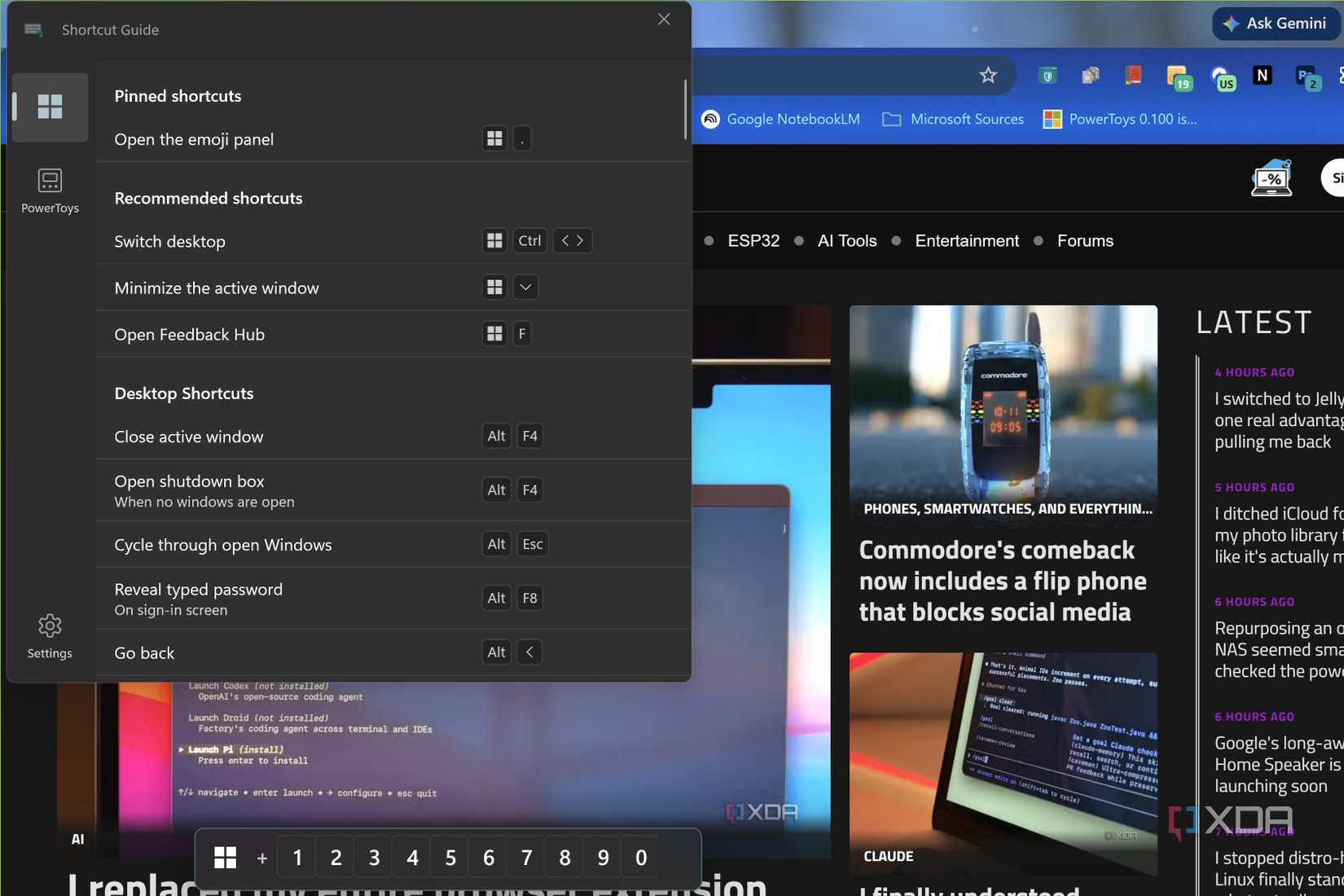
Microsoft は PowerToys 0.100 を発表しましたが、これは私が何をしていても止めてテストすることを強いられたアップデートです。私の注意を引いた最初のものは、ショートカット ガイド、コマンド パレット拡張ギャラリー、および Zoomit の記録の改善でした。すでに使用している PowerToys の機能で問題ないと思っていましたが、これらの機能を確認した後、ワークフローをさらに高速化するために何が欠けているのかがようやくわかりました。
本当に必要なショートカットをショートカット ガイドでついに表示
使用しているアプリに反応します

ショートカット ガイドは、私が知っていた PowerToys の機能の 1 つでしたが、実際に開く気にはなりませんでした。古いバージョンは、単純なショートカット シートのように見えたかもしれません。 PowerToys 0.100 では、使用しているアプリの横にショートカット ガイドがペインとして表示され、使用しているものに基づいてショートカットが表示されます。必要なショートカットを見つけるために、膨大なショートカットをスクロールして時間を無駄にする必要はありません。
ファイル エクスプローラーでショートカット ガイドを開いているときの部分が気に入りました。私がやっていることを助けるショートカットを示してくれました。新しいタブを開く、新しいフォルダーを作成する、ウィンドウを更新するなどのショートカットが表示されました。
すでに知っているショートカットにはチートシートは必要ありませんが、あまり使用しないアプリを制御するショートカットにはチートシートが必要です。 Microsoft には、サポートされているアプリをリストしたドキュメントもあります。これは、どのアプリがサポートされているかを確認するのに非常に役立ちます。さらに、頻繁に使用することがわかっているものの、忘れる危険を冒したくないショートカットを固定することができました。ショートカットを右クリックして「ピン留め」を選択するだけで済みました。アップデートにより、ショートカット ガイドは退屈な学習シートではなく、補助的なものになりました。
コマンド パレット拡張機能がついに見つけやすくなったようです
ギャラリーは便利なアドオンが埋もれるのを防ぎます
コマンド パレットを使用すると、[スタート]メニューにアクセスしなくて済むので、コマンド パレットを使用するのが好きです。これにより、アプリを開いたりコマンドを実行したりすることが簡単になり、長時間キーボードから手を離すことができました。拡張機能ギャラリーを使用すると、他の方法では見逃していた機能を追加できます。たとえば、ブラウザ タブをインストールしており、それを固定した後、すべてのタブを確認できます。 開いている -> 選択 -> Enter キーを押してそのタブを開きます キーボードから手を離さずに。
ギャラリーを開くとすぐに、既存のギャラリーをインストールするか、特定のギャラリーを検索することができます。さて、使いやすい拡張機能が存在することは簡単にわかります。 Extension Gallery のおかげで、他の方法では見逃していたであろう拡張機能を見つけることができました。必要だとは思っていなかった拡張機能が手に入ったので、見つけてよかったと思います。
ZoomIt により、画面デモがはるかに簡単になりました
ウェブカメラのオーバーレイにより、短い録画が簡単に作成できます

友人が自分のコンピュータに最新の Windows アップデートが適用されているかどうかを確認するのに手助けが必要な場合、ZoomIt の方が便利であることがわかりました。彼女はテクノロジーにあまり精通していないため、どこをクリックするかを指示するのに、指示するよりも時間がかかるものの 1 つでした。そんなとき、ZoomIt に画面録画ツールがあることを思い出したので、お手伝いがてら試してみようと思いました。
私が気に入った点の 1 つは、画面のどの部分を録画するかを選択できることです。エリアを選択するだけで録画が始まりました。これは、デスクトップ全体、開いているタブ、または録画に含めたくないものを表示する必要がなかったため、役に立ちました。 Web カメラのオーバーレイがオンになっている場合は、次のことができます。
- Ctrl + C を押して表示します
- もう一度押すと録音中に非表示になります
これが気に入ったのは、録音がサイレント録音ではなく、簡単なウォークスルーになるためです。今回は画面の特定の領域を録画することを選択しましたが、画面全体を録画したい場合は、そのオプションもあります。
パワートイはカジュアルに使うには多すぎると考える人も多いかもしれません
1 つのアプリで必要な仕事を実行できる場合は、完全なスイートが必ずしも必要というわけではありません。

必要な機能が 1 つか 2 つだけの場合、Powertoy は人によってはあまり魅力的に思えないかもしれません。私は PowerToys の多くの機能を使用していますが、1 つまたはいくつかの機能しか必要とせず、代わりに作業を行うソフトウェアを好む人もいるかもしれません。これは、特に通常の目的でのみ PC を使用し、機能の使用方法を学ぶ時間がない通常の Windows ユーザーの場合には、非常に理にかなっています。結局のところ、パワートイは、あなたを助けるために設計されたものではなく、圧倒されるもののように感じられ始める可能性があります。
必要なときに必要なものを取り、残りは無視します

PowerToys をインストールしたからといって、最初からすべてのツールの使い方を学ぶ必要があるわけではありません。最も便利だと思うことから始めて、そこから徐々に進めていくことができます。これらをより定期的に使用すると、ショートカットをより早く覚えられるようになり、カンニングペーパーを近くに置いておくのはまったく問題ありません。
PowerToys のおかげで仕事をより速く進めることができ、使用しないツールが邪魔になることもありません。さらに、PowerToys は新しい機能を随時追加しますが、ワークフローに合った機能がいつ追加されるかわかりません。
PowerToys 0.100 は、インストールし続ける十分な理由を与えてくれました
新しい PowerToys アップデートには、これから使用することになる機能が含まれています。たとえば、コマンド パレットの拡張ギャラリーを使用して、開いているすべてのタブをリストし、キーボードから手を離さずにタブ間を切り替えることができるブラウザ タブを設定しました。ウェブカメラのビデオをデモに追加して、強調したい内容を説明することもできます。ショートカット ガイドは、使用しているアプリとも連携し、アプリを最大限に活用するための関連ショートカットを表示します。これらの機能は間違いなく私の PC に定着しています。








Leave a Reply