
スマート TV を数年間使用するとほぼ避けられないことが 1 つあるとすれば、それは速度の低下です。そして、ほとんどのスマート TV は最初からそれほど強力ではないため、諦めるのは難しいです。しかし、問題は、必ずしもハードウェアが原因ではないということです。結局のところ、それは最初にテレビを購入したときに内蔵されていたものと同じハードウェアです。
私も 3 年前の TCL Google TV で同じ問題を経験しました。しかし、速度低下の原因はハードウェアではなかったため、いくつかの簡単な変更で修正できました。
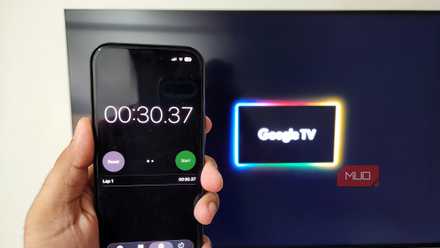
Android TV の起動時間が遅い問題の解決策をついに見つけました
もう起動画面を見つめる必要はありません。
長年の散らかりのせいでスマートテレビが壊れてしまった
簡単な掃除で大きな違いが生じた
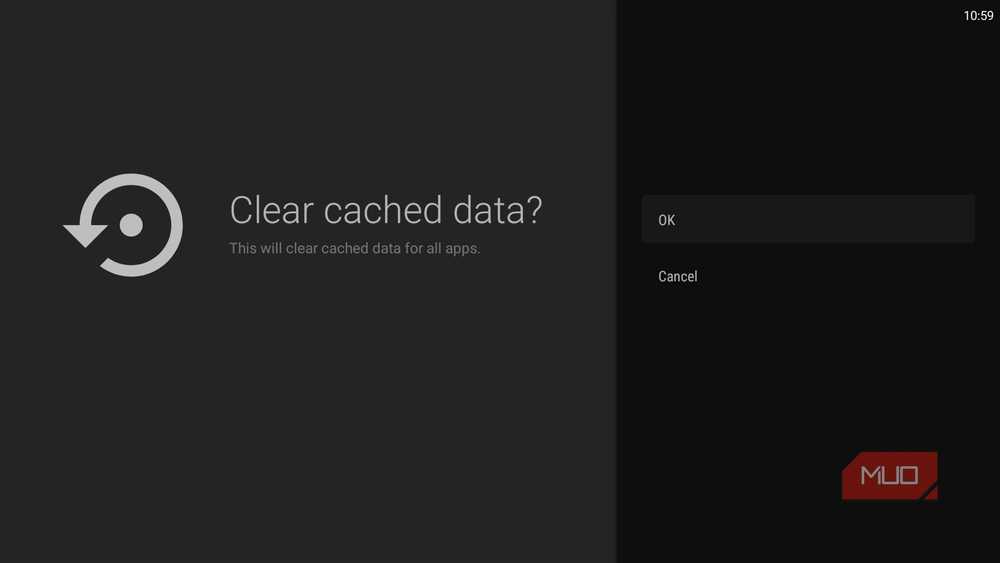
スマートテレビを使えば使うほど、より多くの現金が集まります。そして公平を期すために言うと、そのキャッシュのおかげで、スマート TV とそのアプリは、毎回サーバーからキャッシュを取得することなく、同じものを何度も読み込むことができます。しかし、これはある程度までしか機能しません。キャッシュが古くなったり破損したりすると、良いことよりも害が及ぶ可能性があります。
そのため、Android TV にはすべてのアプリのキャッシュを一度にクリアするオプションがまだ含まれています。使用するには、次の場所にアクセスしてください 設定 > システム > ストレージ > 内部共有ストレージ > キャッシュされたデータ > OK。必要なのはこれだけですが、そこでやめてはいけません。 「ストレージ」メニューから、 アプリ > すべてのアプリを表示 完全なリストをご覧ください。使用しなくなったアプリや不要なアプリが見つかった場合は、削除してください。また、アンインストール オプションがないアプリに遭遇した場合でも、ADB TV を使用してそれらを削除できます。
これにより 2 つのことが行われます。まず、それらのアプリがシステム リソースを使用するのを停止します。次に、テレビのストレージ容量が解放され、思っている以上にパフォーマンスに影響を与えます。

- OS
-
アンドロイドテレビOS
- 価値モデル
-
無料、プロ版も利用可能
ACR はプライバシー以外にも影響を与えていました
追跡機能はすべて無効にする必要があります

ACR (Automatic Content Recognition の略) は、ほとんどのスマート TV に搭載されている機能です。これは完全に舞台裏で動作するため、知らなかったとしても責められません。メーカーは基本的に ACR を使用してユーザーの視聴習慣を追跡し、ターゲットを絞った広告を提供します。実際、ほとんどの低価格テレビは、ハードウェアの販売と同じくらいこのデータ収集に依存しています。これはプライバシーにとって悪夢ですが、問題はそれだけではありません。
この機能の仕組みは、テレビのピクセルを常に分析し、そのデータをメーカーのデータベースと照合して、見ているものを識別することです。そして、これはストリーミング中にだけ起こるわけではありません。ケーブル TV を見ているときや PS5 でゲームをしているときでも、ACR はアクティブのままです。
ある意味、テレビが数秒ごとにスクリーンショットを撮ってデータベースと照合しているようなものですが、当然ながら処理能力が必要になります。さらに言えば、ACR は実際には何のメリットもありません。つまり、ACR を放棄する理由はありません。
Android TV でオフにするには、ここにアクセスしてください [設定]>[プライバシー]>[使用状況と診断] そしてトグルをオフにします。同様に、他のほとんどのスマート TV でも ACR を無効にすることができますが、手順は異なる場合があります。
ホーム画面は予想以上に機能していた
デフォルトのランチャーを変更するとすべてが快適になりました
ほとんどのスマート TV のホーム画面は、携帯電話のホーム画面とは大きく異なります。多くの場合、推奨事項、自動再生プレビュー、スポンサー付きコンテンツ、トレンド番組などが満載です。これらすべての明らかな欠点は、ホーム画面が邪魔になり、操作が困難になることです。しかし、より大きな問題は、これらのプレビューや推奨事項の読み込みにもリソースが必要となり、処理速度が低下する可能性があることです。また、テレビが数年前のものであれば、この速度の遅さはすぐにわかります。
しかし、良い点は、その解決策が簡単であるということです。必要なのは、デフォルトのインターフェースを Projecti Launcher に置き換えることだけです。これは、すっきりとした、気を散らすことのないホーム画面を提供する無料のアプリです。アプリとその他のいくつかのセクションのみが表示されます。到着するとすぐに自動再生されるおすすめや予告編はありません。これにより、ホーム画面全体のエクスペリエンスが速く感じられます。さらに良いことに、カスタムの背景、テーマ、アイコンなどを使用してホーム画面をカスタマイズできます。
テレビの動作がまだ少し遅いと思われる場合、特にメニューを開いたりアプリを切り替えたりするときに、アニメーションの速度を下げるか、アニメーションを完全にオフにすることもできます。これは、スマート TV を含むすべての Android デバイスで機能する古典的なトリックです。このためには、Android TV の開発者向けオプション メニューのロックを解除し、変更を加える必要があります。 ウィンドウアニメーションのスケール、 トランジションアニメーションのスケールそして アニメーターの持続時間スケール。

- OS
-
アンドロイドTV、グーグルTV
- 価格モデル
-
無料、プロ版も利用可能
一般的なパフォーマンスの変更は依然として必要です
上記のヒントは非常に便利ですが、基本に代わるものではありません。最も重要なことは、テレビを定期的に再起動することです。いいえ、電源ボタンを押しただけでは電源は切れません。ほとんどのテレビは、これを実行した場合にのみスタンバイ モードに入ります。[設定]メニューから再起動するか、テレビの電源ケーブルを取り外してから再度接続する必要があります。
もう 1 つ行う必要があるのは、テレビのソフトウェアを最新の状態に保つことです。これらのアップデートには、多くの場合、処理速度を向上させるパフォーマンスの改善やバグ修正が含まれています。









Leave a Reply