
VLC Media Player は、ほとんどの PC ユーザーにとって同義語です。結局のところ、VLC Media Player は、広告や不要な煩雑さのない最高の無料メディア プレーヤーです。使いやすいインターフェイスにより、ほぼすべてのメディア形式がサポートされます。 VLC は過剰なことをしているようには見えません。メディアプレーヤーに必要な機能がすべて詰め込まれています。
ただし、VLC は単なるメディア プレーヤーではなく、過去 10 年ほどの間、私は表面をなぞっただけでした。実際、これは完全なメディア キットであり、これを発見して以来、すべてのメディア作業が 1 つのプログラムで行われるようになったので、他のアプリケーションはもう必要ありません。
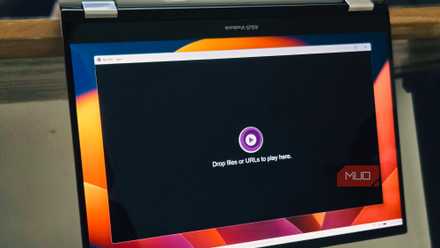
VLCを終了し、最終的に遅延のない高品質のHDR再生が可能になりました
VLC のおかげで、HDR がついに機能します。
VLC を使用すると、ブラウザを開かずにビデオをオンラインでストリーミングできます
最近Chromeが開かなくなりました

ブラウザーでのストリーミングは最悪です。広告や CPU リソースの使用率が高く、ブラウザーのオーバーヘッドが原因で、素晴らしいリラックスした体験が台無しになる可能性があります。幸いなことに、ブラウザを VLC に置き換えることができ、リンクさえあれば、使い慣れた環境でオンライン ビデオを再生できるため、視聴体験が向上します。一度試してみると、ブラウザに戻ってビデオをストリーミングするのはダウングレードのように感じられます。
これを行うには、VLC で再生したいビデオの URL をコピーします。次に、アプリケーションを開いて、次の場所に移動します メディア -> オープンネットワークストリームビデオの URL を貼り付けて、ストリーミングを開始します。 Disney+ や Netflix などのサービスからのストリーミングは DRM 制限により機能しないため、最も一般的な使用例は YouTube です。ただし、VLC での YouTube サポートは、古いことが多い Lua スクリプトに依存しているため、YouTube 動画をストリーミングするには最新バージョンの VLC が必要になることに注意してください。
すでにインストールされているファイルコンバーター
数か月間ハンドブレーキを一度も踏んだことがない
さて、この実験は私にとって衝撃的なものでした。 VLC がほぼすべてのファイル形式を再生でき、ファイルコンバーターまたは圧縮プログラムとしても機能することはよく知っています。多くの場合、広くサポートされていない形式があり、スマートフォンやテレビなどの他のデバイスで再生したい場合は、最初にファイル形式を変換する必要があります。他のデバイスで VLC を使用してストリーミングを試すこともできますが、私は常に VLC を選択するわけではありません。スマート TV または携帯電話でネイティブ プレーヤーを使用したいと考えています。古いテレビでは VLC さえサポートしていない場合があり、私の部屋にある 10 年前の Samsung テレビに新しいアプリケーションをインストールすると爆発してしまいます。
いずれにせよ、ファイルを変換するには別のアプリが必要であり、Handbrake のようなプログラムはほとんどの人にとって過剰であることがよくあります。幸いなことに、VLC を使用すると、別のアプリをダウンロードすることなくこれを実行できます。このオプションは何年も前から存在しています。プレーヤーの外観は飾り気のないもので、このリストにあるほとんどの使用例と同様、私も実際にはそれを期待していなかったので、わざわざ確認することはなかったと思います。
これを行うには:
-
開ける VLC -> メディア。
-
選ぶ 変換/保存。
-
変換したいファイルを参照します。
-
ファイルの種類とファイルの保存先を選択します。
VLC が私のメインのウェブカメラになりました
Windowsのカメラアプリが永久にアンインストールされる

VLC メディア プレーヤーはカメラ アプリとして機能します。これは多くの人にとって冗長に思えるかもしれませんが、まず私の意見を聞いてください。 macOS では、Photo Booth は問題なく動作しますが、Windows 11 では、カメラ アプリに不具合があり、最悪の場合には動作を拒否することがよくあります。これは、会議が始まる前に最も必要なことです。
幸いなことに、VLC ではウェブカメラのフィードを表示できるので、私はこの機能を完全な代替品としてではなく、セーフティ ネットとして使用しています。それでも、アプリが非常に不安定だったので、私は Windows カメラの使用を完全にやめてアンインストールし、代わりに VLC の Web カメラ フィードに依存しています。
ウェブカメラ録画の場合、VLC には録画をさまざまな形式で保存できるため、複雑な利点があります。 VLC でウェブカメラ フィードを確認するには、次の場所にアクセスしてください。 メディア -> キャプチャデバイスを開く -> DirectShow/AVFoundationこれは、Windows を使用しているか Mac を使用しているかによって異なります。
VLC には完全なオーディオおよびビデオエフェクトスイートがあります – わざわざ調べたことはありません
VLC でイコライザー アプリを見つけるまで、別個のイコライザー アプリは必要ありませんでした

この記事ではすでに多くのことを述べてきましたが、VLC を単なるビデオ プレーヤーとして考えるのは大きな間違いでした。その代わり、このアプリケーションはオーディオにも機能します。実行するだけでなく、出力を制御したり、最初は難しそうに見える設定を使用して視聴体験をさらに向上させることもできますが、実際は簡単です。
下 ツール -> エフェクトとフィルターオーディオとビデオの両方について、さまざまなカスタマイズ オプションを見つけることができます。 で オーディオエフェクト タブで調整できます グラフィックイコライザー、コンプレッサー、空間化により、リスニング体験を向上させ、低音を調整したり、耳障りな高音を軽減したりできます。
下に ビデオエフェクト [VLC]タブを使用すると、ガンマ、明るさ、影、色の調整などの基本的な画像調整や、画像をぼかしたりノイズを軽減したりするための高度なフィルターを使用できます。次回デヴィッド フィンチャーの映画を見るときは、必ず[ビデオ エフェクト]タブを使用して明るい画像を取得するつもりです。
VLC は CD もリッピングするので、ディスク コレクションのポータブル化がこれまでになく簡単になります
CD のリッピングがかつてないほど簡単になりました – Windows Media Player がついにその仕事を適切に実行できるようになりました

今は 2026 年です。ほとんどの人にとって物理メディアは時代遅れかもしれませんが、私にとってはそうではありません。私は今でもディスクドライブを心の近くに持っており、ノスタルジーが大きな役割を果たしていますが、少なくとも、堅実なものは決して私を失望させないことを知っています。私には音楽とクラシック映画の完全なコレクションがあり、それらを手放すつもりはありません。
ディスクの時代はもう終わりに近づいていますが、ディスクを持っている人にとって、ディスクを読み取るためのドライブがなければ、ディスクに何の意味があるのでしょうか。 CD をリッピングしてメディアのマスター コピーを作成し、ポータブルにすることができます。幸いなことに、そのために別のプログラムをダウンロードする必要さえありません。それ自体が面倒です (ディスクのリッピングが簡単だった時代が懐かしいです。Windows Media Player などの組み込みアプリでも不快な体験を提供します。ありがたいことに、VLC はそれを修正します)。これを行うには、ディスクを挿入し、次の手順に従います。
-
選択する メディア タブ、クリック 変換/保存。
-
開いたウィンドウで、を選択します ディスク タブ。
-
選ぶ オーディオCD そして、ドロップダウンからディスクドライブを選択します。
-
クリック 変換/保存。
-
プレス 始める ボタン。
希望のファイル形式で保存することもできます 変化 ウィンドウ。曲の場合、FLAC はオーディオをロスレスに保ちますが、車、テレビ、携帯電話に曲をインポートする場合でも、デバイス間での互換性を考慮すると MP3 の方が適しています。変換中にレンチ アイコンをクリックすると、ビットレートとコーデックの設定を変更することもできます。
VLC は常に完全なメディア ツールキットでした – あなたは知らないかもしれません
これが、VLC がほぼ代替不可能なコアサードパーティプログラムとして非常に有名である理由です。問題は、VLC メディア プレーヤーは依然としてシンプルなメディア プレーヤーとして賞賛されており、ほとんどの人はこの記事で言及した他の使用例を知らないということです。

- OS
-
アンドロイド、iOS、ウィンドウズ
- 価値モデル
-
無料、オープンソース
VLC は、最新のファイルから古いドライブ上のデジタル遺物まで、これまでに発明されたあらゆる形式を読み取ることができます。何を投げてもロックが解除され、デバイスが散在するすべてのメディアの集中ハブに変わります。






Leave a Reply