
Steam Deck は、私が所有する数少ないハードウェアの 1 つで、ソフトウェアがハードウェアとほぼ同じように扱われます。ゲーム モードは高速で、インターフェイスはハンドヘルドで理にかなっており、Valve はソファで実際に使用する方法を明確に考慮しています。しかし、時間を費やせば重ねるほど、小さな不具合に遭遇することが多くなり、このようなことは自然に起こるだろうと思っていましたが、実際はそうではありませんでした。
それらのほぼすべてに対する解決策は、クイック アクセス メニュー内に小さなストアを追加する、コミュニティが構築したプラグイン プラットフォームである Decky Loader です。セットアップが完了したら、プラグ アイコンをタップし、カタログを参照して、必要なものを 1 回押すだけでインストールします。これらを追加して驚いたのは、その一部がハックのように感じられたことです。それらのほとんどは、最初から SteamOS の一部であるべき機能のように感じられます。私が個人的に使っているのはこの8つです。
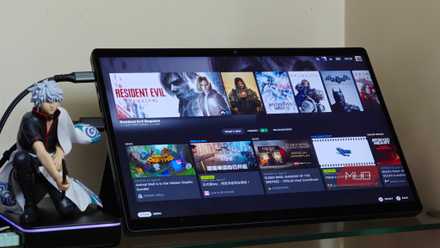
自分でスチームマシンを作りました、とても気に入っています
自分で作れるのに、なぜ待つ必要があるのでしょうか?
まずデッキローダーをインストールします
それ以外はすべてプラグアイコンの背後にあります

これらを機能させる前に、デッキローダーが必要になります。これが手動でインストールする唯一の部品です。これを行うには:
-
デスクトップモードに切り替える
-
Decky Loaderの公式ページにアクセスしてください
-
インストーラーを実行します。
奇妙な部分はこの程度です。ゲーム モードに戻ると、クイック アクセス メニューに新しいプラグ アイコンが表示され、その中にあるショップ アイコンをタップすると、プラグイン カタログ全体が開きます。注意点が 1 つあります。これは、以下のすべてをどのように扱うべきかを決定するためです。 Decky とそれがロードするプラグインは、Valve ではなくコミュニティによって作成されています。 SteamOS のアップデートでは、開発者が修正を行うまでプラグインがオフラインになることがあります。そのため、Deki のミラーではなく公式ソースに固執し、単一のプラグインを中心にセットアップの重要な部分を構築しないことをお勧めします。
CSS Loaderでインターフェースを改造する
SteamOS はカスタマイズをそれ自体に保持します

リストを 1 つのプラグインに分割する必要がある場合、私が保持するプラグインは CSS Loader です。独自の小さなテーマ ストアが付属しており、組み込みの設定では決して許可されない方法で SteamOS の外観を再加工できます。私はゲーム タイルの角を揃えるテーマを実行していますが、Sharp のデフォルト ボックスを数か月かけて見るまでは、それは些細なことのように思えます。私がもう 1 つ使用しているのは、バッテリー アイコンを単純なパーセンテージ表示に置き換えて、残り 20 分か数時間かを一目で判断できるようにするものです。
これでできることはほとんどカバーされません。ホーム画面を拡大して、最近のゲームのディスプレイの大部分を大きな背景アートで埋め尽くしたり、閲覧方法に合わせてレイアウトを完全に再構築したりすることができます。このデッキは適切なパーソナライズに最も近いものですが、[設定]メニューではなくコミュニティ プラグインにあるのは少し奇妙です。
HLTB を使用すると、ゲームにどれくらい時間がかかるかを推測する必要がなくなります
始める前に自分が何に取り組んでいるのかを把握する

ハンドヘルド機では、ゲームの時間が思いの外短くなります。そのため、何かを始めた後で、40 時間のレースが必要で、決して完走できないことに気づくことは避けたいものです。 HLTB (How Long to Beat の略) は、ゲームのライブラリ ページに直接取得することで平均完了時間を解決します。メインストーリーのフィギュアが 1 つ、ストーリーを超えた追加のフィギュアが 1 つ、そしてすべてをフォローしている人には完全なタイムラインが手に入ります。
その1つの数字が私の選択を変えます。週末が忙しい場合は、実際に観戦できるセッションに没頭するよりも、合理的な 6 時間の試合をプレイしたいと思っています。
深い設定、ストックスライダーでは得られない

デッキに組み込まれたパフォーマンス コントロールは素早い調整には適していますが、マシンの動作を微調整したい場合は PowerTools を使用します。アクティブな CPU スレッドの数を設定したり、クロック速度を制限したり、SMT を切り替えたりすることができます。これは、標準のスライダーを表示するだけではありません。
私が最も頼りにしているのは、ゲームごとの設定を保存する方法です。ゲームの実行中に PowerTools を開き、必要な設定をダイヤルして、プロファイルを保存します。それ以降、そのタイトルを起動するたびにこれらの設定が返され、代わりに別のゲームが独自の保存されたプロファイルをロードします。それが私にとってピンとくる理由です。重い 3D ゲームと軽い 2D インディーズではニーズがまったく異なり、一方を押し続け、もう一方をストレッチさせることができると、発熱とバッテリー寿命の両方に大きな違いが生じます。慣れるまでに少し読む必要がありますが、これまでに用意されている組み込みオプション以上のものです。
ProtonDB バッジの実際の内容を確認してください
ブラウザを開かずに互換性を評価

すべてのゲームがデッキの Linux ベースで正常に動作するわけではありません。ProtonDB は、各ゲームの動作を追跡するコミュニティ リソースです。 ProtonDB バッジは、その評価をゲームのページに直接表示するため、箱から出してすぐに完璧に動作するゲームにはプラチナまでのステータス バッジが表示されます。
以前は、互換性をチェックするには、ブラウザを開いて ProtonDB を見つけ、ゲームを手動で検索する必要がありましたが、セカンド スクリーンのないデバイスではこれは非常に面倒な作業でした。決定はページ上に表示されているので、何が起こるかはわかります レゴ バットマン: ダークナイトの遺産 始める前に安全な選択肢があり、詳細が必要な場合は、バッジをタップすると完全な内訳が表示されます。少額の寄付なので、ストアを閲覧するほぼ毎回の手間が省けます。
Playtime で実際のプレイ時間を追跡する
Steam 独自のカウンターよりも鮮明な画像

Steam は最も広い意味でのプレイ時間を追跡しますが、プレイ時間は時間をさらに細分化するとさらに長くなります。個々のゲームの累計に加えて、最後にゲームをプレイした時間、その日にデッキに費やした時間、1 日の平均、週全体の 1 日あたりの内訳が表示されます。これには、Steam の組み込みカウンターが黙って無視する非 Steam ゲームも含まれます。
これは、衝動買いしたローグライクにそれだけの価値があるかどうかを考えたいときに開くプラグインですが、正直な答えは通常、必要以上に多くの時間を費やしてしまったということです。プレイ方法が変わるわけではありませんが、ゲーム時間がどこに行くのかを知りたい人にとっては、基本的な統計では到達できない悩ましい問題です。
Moondeck から PC のパワーを借りましょう
適切に統合された大きなリグからのストリーミング

私のデスクトップにはデッキよりもはるかに広いヘッドルームがあり、ムーンデッキに依存しています。 Moonlight および Sunshine と連携してホスト PC からゲームをストリーミングし、その結果をゲーム モードに追加します。そのため、ストリーミングされたゲームは、別個の扱いにくいアプリから起動するものではなく、ネイティブ ライブラリ エントリのように動作します。
ネットワークが連携すると、ソファに座って、デッキがローカルで管理できない設定でデスクトップの GPU から何かをプレイできます。 PC 側でストリーミング ホストも設定するため、セットアップには少し忍耐が必要ですが、一度ダイヤルインすると、デッキはより堅牢なマシンを効率的に借用することになります。

- ブランド
-
バルブ
- 画面
-
7 インチ タッチスクリーン (1280 x 800、16:10)
- 処理能力
-
最大 1.6 GHz の 8 つのコンピューティング ユニットを備えた AMD RDNA 2
- CPU
-
AMD Zen 2: 2.43.5 GHz
Steam Deck は、外出先で Steam ライブラリを実行できるポータブル PC ゲーム ハンドヘルドで、7 インチのタッチスクリーン、高性能 AMD チップセット、内蔵コントロールを備えています。完全な PC ゲーム、カスタマイズ可能な設定、およびオプションの外部ディスプレイ出力をサポートし、PC レベルの柔軟性を備えたコンソールのような利便性を提供します。
デッキは次のように出荷されます。
これらはどれもハックではなく、それが重要な点です。それらは小さくて目立たないもので、私がデッキ自体に機能することを望んでいたものであり、それらが所定の位置に配置されると、ハンドヘルドは最終的に素晴らしいというよりも完成したように感じます。 Deki ではワンタップでインストールできるため、実際のコストはデスクトップ モードで数分間待つことと、SteamOS アップデート後に時折パッチを適用することだけです。










Leave a Reply