
ALVR は、Wi-Fi 経由で Windows PC から Apple Vision Pro に VR ゲームをストリーミングするツールの 1 つです。このツールを機能させる方法と期待できることは次のとおりです。
仮想現実ゲームは何年も前から存在しています。テクノロジーの進歩に対応するために時間の経過とともに進歩してきましたが、素晴らしいゲームプレイ体験を妨げる可能性のある制限要因がまだいくつかあります。
そうした進歩の 1 つはオンデバイス処理で、Apple の Vision Pro や Meta の Quest ヘッドセットなどのハードウェアは、デバイス上にアプリを直接表示できます。一部のユーザーにとっては VR 体験としてはこれで十分ですが、熱心なゲーマーはさらに多くのことを望むかもしれません。
PC ゲーマーの場合、Steam アカウントと、そのための VR ゲームのコレクションを持っていることはほぼ確実です。互換性のあるヘッドセットを使用すると、ゲーマーはタイトルをプレイできますが、通常は物理的な制限に対処する必要があります。
Steam VR ゲームは、Apple Vision Pro のような強力なヘッドセットであっても、スタンドアロンのヘッドセットで完全にプレイすることはできません。レンダリングとすべてのコア処理はゲーミング PC で処理されるため、ヘッドセットと PC の間に何らかの接続が必要です。
その結果、一般に非常によくレンダリングされた VR エクスペリエンスが得られますが、ケーブルの煩わしさが追加されます。ヘッドセットによっては、ビデオ ケーブルや長い USB-C コードが考えられますが、それでもケーブルが速度を制限し、邪魔になる可能性があることを意味します。
コードを切断し、高速 Wi-Fi ネットワークを利用して、ゲームプレイを PC からヘッドセットにワイヤレスでストリーミングするためのツールが用意されています。
私たちは ALVR をしばらく使用してきましたが、現在では推奨できるほど成熟しています。
ALVRとは何ですか?
ALVR (Air Lite VR) は、VR ゲームを PC からヘッドセットにストリーミングするためのツールです。特に、これは無料のオープンソース ユーティリティであり、他の有料オプションや Steam リンクと比較して人気が高まっています。
基本的にはクライアントサーバーシステムであり、サーバーはゲーミングPCにインストールされ、クライアントはヘッドセットにインストールされます。サーバーはレンダリングされたゲームプレイをクライアントにパイプするジョブを処理し、クライアントは頭とコントローラーの動き、手の追跡データをサーバーに送信します。
ALVR は低遅延セットアップのために USB ケーブルをサポートしていますが、その主な理由は Wi-Fi ストリーミングです。これにより、ゲームプレイを妨げる可能性のある厄介なケーブルが排除されます。
ここで注目すべき領域の 1 つは、ヘッドセットのサポートです。 ALVR には、Apple Vision Pro を含むいくつかのヘッドセット用のクライアントがあり、Apple のヘッドマウント システムでのワイヤレス PC ベース VR の優れた選択肢となっています。
要件
ALVR を最大限に活用するには、特定の前提条件を満たしている必要があります。これは、ヘッドセット、コンピューター、および適切な Wi-Fi ネットワークを備えていることを意味します。
ヘッドセットに関しては、サポートされているデバイスのリストには Apple Vision Pro が含まれていますが、Meta Quest ラインナップ、Vive Focus 3、さらには一部の Android バージョンなど、他の多くのデバイスも含まれています。このガイドを読んでいるということは、おそらく Apple Vision Pro をお持ちでしょう。
ゲームプレイのレンダリングに使用される高スペックのゲーミング PC も必要です。 VR には十分な速度が必要なので、強力な GPU が不可欠です。
デスクトップ PC の場合、これは、NVMe をサポートする Nvidia グラフィックス カード、AMF VCE をサポートする AMD GPU、または VPL をサポートする Intel GPU を意味します。ノートブックの場合、主に ALVR および SteamVR と連携するために、統合または専用の GPU を指定する必要があります。
テストでは、32 GB の RAM、SSD、および Colorful が提供する Nvidia 5070 カードを搭載した第 12 世代 i7 PC、具体的には iGame GeForce RTX 5070 Ultra OC 12GB x 007 First Lite Edition を使用しています。これに関して私たちを支援してくれた会社に感謝します。これについては後ほど詳しく説明します。
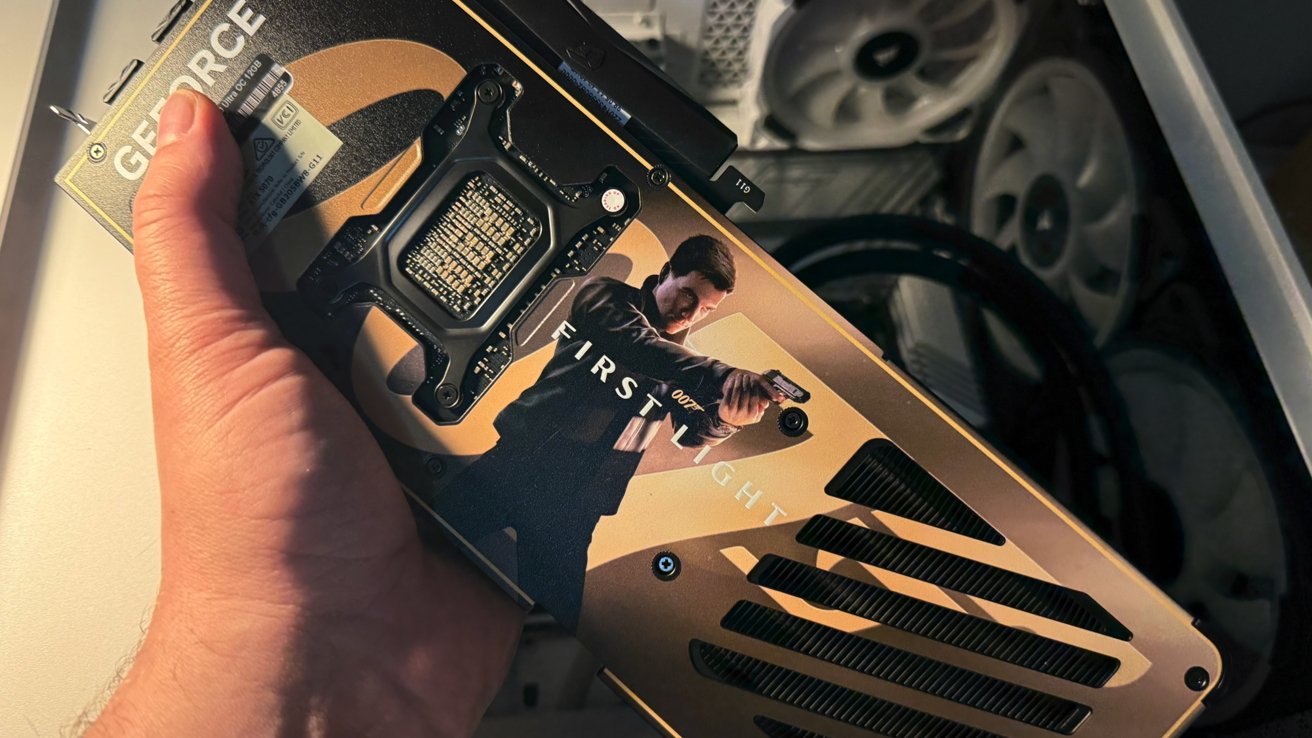
iGame NVIDIA GeForce RTX 5070 Ultra OC 007 1st Lite Edition
サーバー アプリは Windows 10 と Windows 11 で使用でき、インストーラーは Linux で使用できます。ただし、macOS や Windows 8 以前の Windows リリースでは利用できません。
実際にゲームをプレイするにはSteamとSteam VRが必要です。選択した VR ゲームもインストールする必要があります。
テストに使用したゲームは次のとおりです。
- 007 ファーストライト
- スター・ウォーズ:スコードロン
- エリート:危険です
- ハーフライフ: アレックス
- VR ヘッドセットの互換性を追加する MOD を含む Cyberpunk 2077
- ノーマンズスカイ
- マイクロソフト フライト シミュレーター
- ユーロトラックシミュレーター2
ネットワーク側では、Apple Vision Pro とゲーム PC の間でできるだけ高速なワイヤレス接続が必要になります。 PC は有線 Ethernet を使用してネットワークに接続するのが理想的ですが、Apple Vision Pro は 5GHz 802.11ac Wi-Fi ネットワーク上にある必要があります。
さらに、ワイヤレス ネットワークの性質上、帯域幅の制限と遅延についてさらに注意する必要があります。テスト環境には、Amazon Eero 7 Max と、Google が提供する 3 ギガビット インターネット用ルーターが含まれており、どちらも正常に動作しました。
下位互換性のあるルーティングの改善を除けば、ここでは Wi-Fi 7 の意味はあまりありません。ただし、トラフィックが多いネットワーク上でストリーミングしている場合は、遅延がわずかに影響を受ける可能性があるため、ネットワークの混雑を考慮してください。
私はこの接続を確立するために専用ルーターを使用し、M2 Apple Vision Pro で開発者用ストラップを使用する実験を開始しました。これがどうなるかについては、続報の記事で報告します。
PC VR ゲームを Apple Vision Pro にストリーミングするために ALVR をセットアップする方法
プロセスは非常に簡単です。ただし、この作業を実行するには強力なビデオ カードが必要であることは、どれだけ強調してもしすぎることはありません。 Colorful が提供する 5070 カードの前に使用していた Nvidia 3080Ti カードは速度が十分ではなく、DLSS フレーム生成機能がありませんでした。
- App Store から Apple Vision Pro にクライアントをインストールします。バージョン番号をメモし、他の手順が完了するまでアプリを実行したままにしてください。
- GitHub ページからダウンロードできる ALVR Launcher を PC にインストールします。 Apple Vision Pro に使用されたものと同じバージョンの ALVR をダウンロードし、PC で起動する必要があります。
- PC で ALVR 設定に移動し、ストリーミング接続が UDP ではなく TCP 経由で実行されるように設定します。
- Apple Vision Pro の ALVR アプリで、VR アイコンの付いた「Enter」ボタンをクリックします。これにより、部屋のワイヤーフレーム マッピングが作成されます。
- PC で Steam VR を起動します。数秒後、Apple Vision Pro に Steam VR ホームルームが表示されます。この時点で、Steam VR ホームの使用を開始し、VR ゲームを起動できるようになります。
管理と品質
Apple Vision Pro は、アプリ内ナビゲーションをハンド トラッキングに依存していますが、ゲームでは常に適切に処理されるとは限りません。代わりに、ほとんどの VR ゲームは、ユーザーが何らかのコントローラーを保持することに依存しています。
Meta Quest コントローラーや一部の Nintendo Switch ジョイコンなどのコントローラーを Bluetooth 経由で Apple Vision Pro に接続する手順が記載されています。
遅延の問題が発生している場合は、Apple Vision Pro の ALVR アプリ内で調整できるストリーミング設定があります。ビットレートと解像度を下げると忠実度が低下しますが、発生する遅延も軽減される可能性があります。
設定を試してみると、最終的には品質と遅延に関して適切な妥協点が見つかります。それ以降は、可能な限り最高のワイヤレス VR 体験が得られるはずです。
今後の回では、iVRy と KRVR について説明します。後者には、中心窩レンダリングで帯域幅要件をわずかに軽減する CloudXR テクノロジーが統合されているため、私は興奮しています。このテクノロジーは、着用者が特に見ている場所を、そうでない場所よりも忠実に表示します。










Leave a Reply