
Obsidian は、バックリンクを備えた単なるテキスト エディターではありません。ここはメモをとる場所というよりは、考える場所です。メモ、アイデア、中途半端なプロジェクトがテキストの壁のように存在する必要はありません。多くのメモ作成アプリとは異なり、Obsidian には目に見えないところにいくつかの視覚化プラグインがあります。
アイデアを違った見方で見るために、高価なソフトウェアや複雑なワークフローは必要ありません。プラグイン エコシステムにより、接続をマッピングし、プロジェクトを整理し、洞察を引き出すための方法がさらに追加されます。私にとって、黒曜石のメモを視覚化することは、圧倒的な情報に対処するのに役立ちます。これにより、自分の情報を読むだけでなく見ることができます。
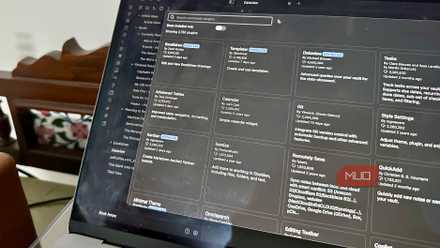
別のメモアプリを二度と見る気にならなかった 6 つの Obsidian プラグイン
Obsidian はそれ自体でも優れていますが、これらのプラグインを使用するとさらに優れたものになります。
グラフの視覚化により隠れたパターンが明らかになる
金庫の中にすでに地図が入っています

グラフ ビューは Obsidian に直接組み込まれています。そして、それは単なる美しいポイントのネットワークではありません。ノートがリンクを介してどのように接続されているかが表示され、注意が必要な関連アイデアや孤立したノートのグループを特定するのに役立ちます。で開く Ctrl+G、 また、どのノートが適切にリンクされているか、どのノートがリンクされていないのかがすぐにわかります。これらの孤立したノードは通常、メモをリンクまたは削除する必要があることを示しています。
私は、指導ノートを監査するために Graph View を使い始めました。一般に、これらの間投詞を使用すると記憶に役立ちます。別のメモは、独立したトピック、またはまだ十分に調査していないものを示します。
視覚的な学習者として、特定のタグやフォルダーごとにノードをグループ化して、ノードを色分けすることもできます。この単純な変更により、混沌としたスープが概念の明確な地図に変わります。
Canvas がメモをワークスペースに変える
直線的なドキュメントを超えて考える
ホワイトボードは昔ながらの視覚化ツールです。 Canvas は Obsidian の無限ホワイトボード ツールです。メモ、写真、PDF、テキスト カードを移動できます。線形のアウトライナーであっても、アイデアを空間的に整理して、比較、概要、計画を立てることができます。
私は Canvas を使って記事のアイデアをブレインストーミングしています。私の方法の 1 つは、問題を一方に置き、もう一方には機能しない一般的な解決策を置き、その間に考えられる代替解決策を浮かび上がらせることです (上のギャラリーの最後のスクリーンショットを参照)。ピースを移動すると、アウトラインよりも多くのアイデアが明らかになることがよくあります。
ただし、キャンバスをブレインストーミングに限定しないでください。家事の計画、旅行の計画、または共同で意思決定を行うための再利用可能なテンプレートを作成できます。 Canvas は、Obsidian でデフォルトで利用できる最高の自由形式の視覚的思考ツールの 1 つです。
キャンバス上の任意の場所をダブルクリックすると、メインの Vault フォルダが小さな単一文の Markdown ファイルで乱雑になることなく、素早いアイデアのための「カード」を作成できます。次に、右クリックして選択することで、キャンバス上の一時的なビジュアル カードを永続的な Markdown ノートにすばやく変えることができます。 ファイルを変換する。
Excalidraw でアイデアを具体化
図の方がわかりやすく説明できる場合もあります

600 万回以上ダウンロードされているコミュニティ プラグインなら間違いありません。 Xcalidraw プラグインは、Obsidian に手書きの図を取り込みます。ワークフローをスケッチしたり、スクリーンショットに注釈を付けたり、視覚的なメモを作成したり、画像を既存の Vault にリンクしたりすることもできます。
私はスケッチノートを書きたいと思っていたので、AccelerDraw のおかげでそのハードルが大幅に下がり、概念をよりよく覚えておくために落書きを始めました。概念の大まかな図は、多くの場合、別のページにメモを書き込むよりも早く問題を理解するのに役立ちます。乱雑なスケッチでも、新たな洞察が得られることがあります。
洗練された写真の代わりに、単純な図形や矢印を使用することもできます。これらの図面は完全にインタラクティブであるため、特定のスケッチ要素をさまざまな Markdown ノートにリンクできます。単純なスケッチを役立つ視覚的なメモに変えます。
XaliDraw の作成者である Zsolt Vizian は、視覚的思考の向上に役立つ多くのリソースを提供しています。
マインドマップは複雑さを単純化します
全体像をすぐに見る

NotebookLM でマインド マップを操作することに慣れてきました。 Obsidian マインド マップは、H1/H2/H3 ノート階層を折りたたみ可能なマインド マップに変換することで、このギャップを埋めます。見出しと箇条書きによって分岐構造が形成され、高密度の情報をざっと読んで理解しやすくなります。
これは、なじみのないトピックを調べるときに特に便利であることがわかりました。テキストでは難しそうに見えた長いメモが、分岐を展開して視覚的にナビゲートできるようになると、突然アクセスできるようになりました。かなり基本的なものですが、これで仕事は完了します。
メモから勉強している場合は、意味のある見出しを付けた概要を作成します。ノートの構造が良くなればなるほど、マインド マップはより便利になります。
Jugal はあなたの金庫に命を吹き込みます
接続を動的に探索する

Juggle は、グラフ ビューを強化したものとしてよく説明されます。たとえば、プラグインは色、形、サイズ、アイコンの複数のスタイルを提供します。これらを 4 つのレイアウト タイプ (フォースディレクテッド、グリッド、サークル、階層) と組み合わせます。ノートをより細かく整理、フィルター、操作すると、より複雑なスタイルとの関係を一目で視覚化できるようになります。デフォルトの Obsidian グラフは整理されていない可能性があります。 Juggl では、フォルダー内の CSS ファイルを通じてカスタマイズ オプションを提供します。このプラグインは初心者にはお勧めしませんが、CSS に精通している場合は、Obsidian Notes の YAML 前付を使用してグラフを正確にカスタマイズできます。
私はまだジュガルと一緒にいません。私は黒曜石の初心者なので、メモはまだありません。ただし、ワークスペース モードは、一度に 1 ノードずつメモを読むのに役立ちます。ファイルを閲覧するというよりは、生きた知識システムを調べるような感じです。
Juggle は、Vault が成熟すると最も効果的に機能します。 Juggle はデフォルトのグラフ ビューよりもはるかに詳細なので、学習曲線が現実的であることがわかります。したがって、一度に 1 つの接続を確立して使用してください。グラフはモバイルでも動作しますが、不具合が生じる可能性があります。

- OS
-
Windows、macOS、Linux、Android、iOS、iPadOS
- 開発者
-
株式会社ダイナリスト
- 価格モデル
-
無料
- 初期リリース
-
2020 年 3 月 30 日
Obsidian は、ネイティブ ファーストのマークダウン ベースのメモ作成アプリケーションで、メモをプレーン テキスト ファイルとして保存し、相互にリンクされた知識の「保管庫」を作成できます。独自の形式に縛られるのではなく、プラグイン、グラフ視覚化、データの完全な制御をサポートします。
視覚的に考え始める
自分の自然な考え方に合った視覚化ツールを選択し、それを意図的に使用して 1 週間過ごします。私たちのほとんどと同じように、私もグラフ ビューから始めました。現在、他のビジュアル プラグインを検討し、さまざまな種類のメモに合わせてカスタマイズしています。スケッチは問題の解決に役立ち、マインド マップは学習を改善し、キャンバスは計画環境になります。すべてのビジュアル プラグインにより、Obsidian をテキスト ファイルのコレクションとして見ることがなくなります。次に、メモの中に隠されたアイデアに気づきます。





-Reviewer-Photo-SOURCE-Nena-Farrell.jpg "車のお父さん、ビーチのお父さん、グリルのお父さん、すべての人に父の日のギフトをご用意しています")



Leave a Reply