
外部 GPU は少し複雑になる可能性があります。 USB 4 または Thunderbolt 経由で実行している場合はさらにそうです。これらは基本的に、外部に接続された PCIe レーン (帯域幅ははるかに低いですが) 上で動作します。つまり、技術的には、マザーボード上の適切なスロットであらゆるタイプの PCIe デバイスを実行できます。
これには M.2 SSD スロットが含まれており、標準の M.2 スロットが多くの PCIe 帯域幅 (ラップトップでは PCIe 4.0×4) を保持していることに驚きました。これにより、最も美しいビルドではない場合でも、eGPU セットアップに最適です。
外部 GPU は 2026 年になっても大混乱に陥る
高すぎるし、バカすぎる。
ラップトップの準備をする
開胸手術
私の最初の仕事は、ラップトップの内部を開けることでした。この場合、それは薄くて軽い ASUS ZenBook 14 でした。それには 32GB のオンボード RAM、驚くほど高性能な Intel Core Ultra 7 255H が搭載されていましたが、dGPU はありませんでした。
さらに重要なのは、Thunderbolt 4 対応 USB-C ポートが 2 つあることです。 それぞれ最大 40 Gbps の能力があり、接続に最適です。 外部 GPU などの高速周辺機器。
それでも、Thunderbolt 4 には、直接 PCIe 接続 (Oculink など) より帯域幅がはるかに低いなどの制限があります。
Pentelope ネジを 8 本締めた後、私はラップトップの中にいたのですが、そこにはアップグレード可能なスロットが 1 つだけあり、M.2 SSD を取り外して M.2 – Okulink アダプターと交換する必要がありました。
残念ながら、ラップトップには追加の SSD スロットがないため、USB-C ポートから起動する必要がありました。既存の Windows インストール SSD を取得し、USB 4 エンクロージャに転送し、互換性のあるケーブルを介して接続しました。
ヒント: 技術的には通常の USB 3.2 アダプターを使用できますが、ゲームや一般的なシステム操作でシームレスまたは高速な読み込み時間を期待しないでください。 USB 4 は、この特定のセットアップに対する効果的な障壁をすべて取り除きます。
もちろん、この設定には大きな注意点が 1 つあります。主に M.2 スロットにケーブルが接続されているため、携帯性がまったく失われます。また、キーボードやマウスなどの周辺機器を接続するために、2 番目の USB-C ポートにドックを追加しました。
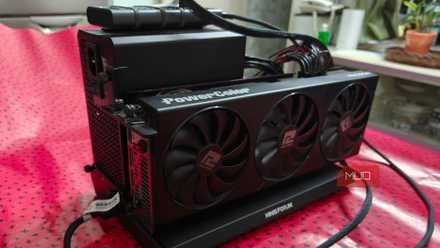
すべての準備が整ったので、いよいよラップトップをデスクトップ GPU に接続します。この場合、デスクトップ GPU は ASRock Challenger AMD RX 9070 です。これは、控えめな Intel Arc 140T 統合グラフィックスよりもはるかに強力なカードです。
秘伝のソースはオキュリンク
非常にスムーズなセットアッププロセス

Minisforum DEG1 Oculink Dock を使用して、RX 9070 をラップトップの M.2 スロットに接続しました。もちろん、ドックには独自の SFX 電源が使用されますが、これは私が用意する必要がありました。 Oculink の最大速度は 64 Gbps で、Thunderbolt 4 の 40 Gbps 制限よりもはるかに高速です。
速度が速ければ FPS も高くなります。その結果はすぐに分かりました。さらに驚くべきことに、USB エンクロージャを使用して起動できたとき、Windows はまったく気にしませんでした。RX 9070 は、あたかも最初からシステムの一部だったかのように、自然に動作しました。
ただし、GPU のドライバーをインストールする必要があり、後で再起動した後、最終的に dGPU の DisplayPort と HDMI スロットからディスプレイ出力が得られ、RX 9070 が実際に動作していることが確認され、「通常の」デスクトップと同じように問題なく動作しました。
もちろん、ゲームに取り組まなければなりません。まだ明確な数値はありませんが、Oculink/M.2 を使用するとゲームのパフォーマンスが大幅に向上し、別のエンクロージャで同じ GPU を使用した場合の Thunderbolt 4 の速度を上回ります。
さらに、接続もより安定し、中断されにくくなりました。これについては私には仮説があります。 M.2 スロットはデータ信号を eGPU に伝送するだけで、他には何も伝送しないため、利用可能な帯域幅が大量にあり、これが高いパフォーマンスの限界であると考えられます。
たとえば、私のもう 1 つの Thunderbolt 3 エンクロージャは接続の問題に悩まされ、そのパフォーマンスは本当に平凡でした。ただし、別の要因もあります。
Okulink の上限は 64 Gbps で、これは Thunderbolt 4 よりも大幅に高く、ほとんどのユースケースでデスクトップ グレードに近いパフォーマンスを提供する上で優位性をもたらします。
パフォーマンスと Thunderbolt との比較
非常に高速ですが、それほど便利ではないソリューション

Okulink が eGPU に適していることは間違いありませんが、そのアキレス腱であるホットプラグについてはまだ話していません。 Oculink eGPU をホットプラグする方法はありません。これは、Thunderbolt との非常に重要な違いです。
eGPU を使用して外部ディスプレイのセットをドッキングし、外出先に持ち運べるラップトップを探しているのであれば、これは最適ではありません。これは非常に残念です。 Oculink によるパフォーマンスの向上は顕著ですが、ホットプラグ機能がない (およびその接続の侵襲的な性質) ため、多くの人にとっては売りにくいかもしれません。
実際の使用例 – ミニ PC
そうは言っても、Okulink は残念で悲惨なことばかりではありません。このテクノロジーには正当な使用例がいくつかありますが、そのほとんどは、そもそもホットプラグがほとんど見られないシステムです。これに最適なユースケースはミニ PC で、最近ではその多くに Oculink ポートが組み込まれています。
Oculink eGPU をすぐに接続すると、Thunderbolt よりもはるかに安価で高速なソリューションになります。さらに重要なのは、ミニ PC をそれほど持ち歩くことがなくなるため、非常に合理的です。
もう 1 つのオプションは、このような古い (そして多くの場合ヘッドレスの) ラップトップを接続して、それに命を吹き込むことです。







Leave a Reply