
PC の構築は楽しくてやりがいのあるプロセスですが、問題が発生する可能性もあります。おそらく、RAM モジュールが正しく挿入されていない、GPU が PCIE スロットに完全にはめ込まれていない、またはグラフィックス カードをモニターに接続している HDMI ケーブルが静かに断念されている可能性があります。原因が何であれ、Windows や Linux が読み込まれる前に、マザーボードの電源投入時自己テスト (POST) によって問題が検出される可能性は十分にあります。
今日、彼は 役職 エラーは通常、マザーボード上のデバッグ LED または小さなステータス ディスプレイによって表示されます。ただし、古い PC では、もっと単純なもの、つまりスピーカーが使用されていることがよくありました。マザーボードに直接取り付けられることもありました。場合によってはケースに取り付けて短いケーブルで基板に接続することもありました。あなたのゲーミング PC はおそらく 1990 年代のベージュ色のボックスのマシンのようには見えませんが、マザーボードにスピーカー ヘッダーがまだ搭載されている可能性が高く、PC の最も厄介な問題の 1 つを解決できる可能性があります。
PCが起動しない原因を調べる
失敗するにはそれなりの理由があるかもしれない
デスクトップが起動しない場合は、1 つ以上の理由が考えられます。 PC の電源が入っているのに何も起こらないときは、非常にイライラすることがあります。おそらく、GPU RGB ライティングがオンになっているにもかかわらず、画面に信号がなく、Linux または Windows がロードに失敗していることに気づくかもしれません。マザーボードのメーカーは、マザーボードが何の問題を抱えているかを明確に示すために、小型スピーカーを使用してビープ音を出力します。現在では、デバッグ LED が表示されます。
これらは、ボード上のいくつかの色の LED、または PC の起動時に数字を出力する小さなディスプレイの形で提供される場合があります。内容によっては、マザーボードの起動時に実行される特定のチェックに基づいて、関連コードで何が起こっているかを把握するのが比較的簡単な場合があります。しかし、これらのデバッグ LED には問題があります。すべての場合において、サイド パネルを取り外さなくても表示できるわけではありません。また、本当に運が悪ければ、デバッグ機能さえ備えていないマザーボードもあります。ここでスピーカーヘッダーが登場します。
最新のマザーボードにはスピーカー ヘッダーが搭載されていますが、これは主に LED デバッグが登場する前の世代に存在していました。ボードに 4 ピンのスピーカー ヘッダーがある場合 フロントパネルI/O小型で手頃な価格のスピーカーを接続するために使用できます。 「スピーカー」と言っても、実際には小型のブザーです。それを通じて音楽を再生したり、Discord の会話を聞いたりすることはできません。このヘッダーにより、マザーボードは POST 中にビープ音を鳴らすことができます。また、スピーカーを物理的に見る必要がないため、開けるのが難しいケースや机の下に隠れているケースに最適です。
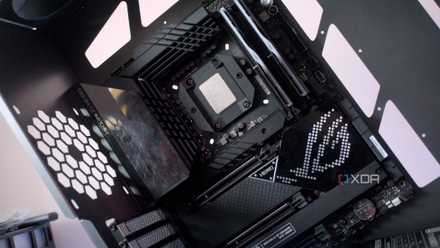
すべてのマザーボードに搭載されるべきだが搭載されていない 6 つの機能
なぜこれらの機能がすべてのマザーボードに搭載されていないのでしょうか?
マザーボードから異音が発生しなくなったのはなぜですか?
そして、それを置き換えるものは時々劣っている

古いデスクトップ PC では、正常に起動する際にビープ音が鳴り、コンピューティング エクスペリエンス全体の一部でした。放課後、友達とオンライン ゲーム (または MSN メッセンジャーでチャット) をするために PC の前に座っていたとき、次のゲーム セッションがもうすぐであることを知らせるビープ音が聞こえたのを鮮明に覚えています。最初の BIOS 実装は基本的なもので、以前に比べてデータがほとんどありませんでした。 UEFI 私たちが現在アクセスできるソリューション。ただし、最新のプラットフォームは一般に全体的に優れていますが、ケースやマザーボードにスピーカーが搭載されていないと、残念な例が発生する可能性があります。
ブート デバッグは、明るい色の LED と派手な外観の UEFI インターフェイスによってより美しくなりましたが、PC が遭遇する可能性のある問題は依然として同じです。これらの数値は、ボードを製造したメーカーに応じて異なる意味を持ちます。ベンダー間を切り替えると、コードの意味を理解するのにイライラすることがあります。これは以前 (そして今でも) 発生していましたが、サイド パネルを開けなくても、マザーボードから小さなビープ音が鳴り、何か問題があることを知らせてくれました。短いビープ音は、デバイスが正常に起動していることを意味します。ビープ音が鳴らない場合、その組み合わせは通常、問題が検出されたことを示します。
記憶力のトレーニングは、混乱やフラストレーションを引き起こす可能性のある一例です。 RAM のトレーニングに時間がかかりすぎて、完全に動作する PC のトラブルシューティングを行うことになった場合、それはあなただけではありません。スピーカーのビープ音に依存すると、デバッグ コードを確認するために PC を開く必要がなくなるため、この問題を軽減できます。可聴読み上げに依存すると、メモリのパフォーマンスが強化されている間、これをシステムに制限するのに役立ちます。スピーカーは PC を修復しませんが、潜在的な問題の診断を容易にするためにいくつかの手順を実行します。
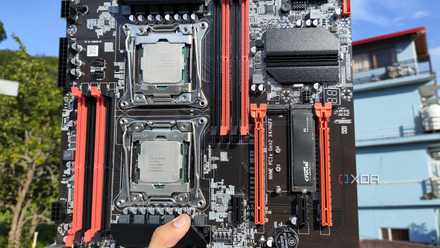
私のマザーボードの POST コード表示は、私にとって必要のなかった最高の機能の 1 つです
組み込みの POST コード表示が気になる
デバッグ LED は王様です
ただしPCによっては不足する場合があります

私はデバッグ LED、特に数値コード表示を使用するのが好きです。マザーボードが通信できる幅広いオブジェクトをカバーすることに優れています。ただし、ボード レイアウトや PC の構築に使用したものによっては、これらの小さなディスプレイや LED が巨大な GPU シュラウドによってブロックされる場合があります。 PC が机の下にある場合、サイド パネルを取り外すスペースがありません。パソコンに触れずにブザーで知らせます。
最も良い点は、マザーボードにスピーカー ヘッダーが用意されている場合、互換性のあるブザーを購入するのにほとんど費用がかからないことです。このため、これらがヘッダーボードのオプションとして含まれていないことがさらに残念になります。スピーカーがヘッダーに接続されると、起動が成功すると、安心感を与える 1 回のビープ音が鳴ります。 2000 年代半ばに GPU の問題が発生したことを覚えています。システムは正常に起動し、ビープ音は聞こえますが、それでも GPU から出力が得られませんでした。
モニターは Xbox 本体で正常に動作したため、GPU かケーブルのどちらかが原因であることがわかりました。そこで、コンソールにケーブルを接続してみましたが、出力がありませんでした。 HDMI ケーブルが機能していませんでした。そのため、講演者からはすべてがうまくいっているように見えましたが、投稿が成功した後に問題が発生したことで、根本原因が何であるかを知ることができました。最新のデバッグもこのような問題を検出するのに役立ちますが、すべてのボードが最適な実装を備えているわけではありません。スピーカーといくつかのビープ音があれば、間違うことはほとんどありません。
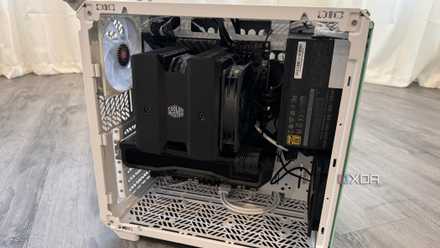
初めて PC を起動する前に覚えておくべき 7 つの重要なチェック
新しく組み立てたリグの電源を入れる前に、最初の起動が正常に行われることを確認するために次のチェックを完了してください。
ブザーには限界がある
最終的にスピーカーを交換するためにデバッグを行う理由はいくつかありますが、その 1 つはすべての問題を診断するわけではないことです。クラッシュやサーマルスロットリングの心配はなく、数値ディスプレイがあるため、多くの情報を送信できます。 PC の準備が完全に整った状態では、あまり便利ではありません。










Leave a Reply