
Apple のアクセシビリティ設定は見落とされがちですが、その多くは iPhone での日常業務をスピードアップできる実用的なワークフロー ツールとしても機能します。
2007 年に初めて発売されたとき、iPhone はすぐに批判の対象となりました。そのタッチベースのインターフェイスは、視力のないユーザーまたは弱視のユーザーにとって特別なものであると考えられていました。
しかし、2009 年が到来すると、Apple は弱視や視力のないユーザー向けに調整された機能の追加を開始する準備ができていました。これには、ナレーション、ズーム、色の反転が含まれます。
ほとんどの人はこの機能を気にしませんでしたが、視力の悪いユーザーには、Apple が少なくとも努力していると言われました。これは、iPhone の使いやすさを向上させるための Apple のファーストパーティ アプローチの始まりとなります。
2010 年、FaceTime は、アクセシビリティ機能ではありませんが、聴覚障害者および聴覚障害者コミュニティに手話を通じてコミュニケーションできる機能を提供しました。 2010 年には LED フラッシュ アラートも導入されました。
iPhone 4s が登場したとき、これまでの iPhone にはなかった音声アシスタントが搭載されていました。 Siri は明示的にアクセシビリティ機能ではありませんが、音声コマンドは身体障害のある人や視力の低い人によってよく使用されます。
2012 年後半に iOS 6 がリリースされたとき、Apple はいくつかの新しいアクセシビリティ機能を導入しました。しかし、今回は視覚障害者や聴覚障害者向けの準備がされていなかった。
その代わりに、Apple は身体障害者向けのソリューションを提供していました。 Assistive Touch は、運動の遅れに悩むユーザーに、ジェスチャーベースのアクションを、代わりにタップできる 1 つのデジタル ボタンに結び付ける機能を提供します。
ただし、良いことばかりではありませんでした マックストーリーズ と伝えます。 2013 年に、視覚障害のあるユーザーの操作がより困難になるように大幅に再設計された iOS 7 がリリースされました。
この問題は、ボタン サイズ、動きの軽減、ラベルのオン/オフなどの新機能を追加することですぐに修正されました。また、コントラストの増加、太字のテキスト、および大きなテキストの更新も導入されました。
アクセシビリティ機能は長年にわたって改善されてきました
追加されたツールはこれらだけではありませんでしたが、しばらくすると、ほとんどのアップグレードは表面的なものになるか、既存の機能の改善を中心としたものになりました。
しかし、結局のところ、これらの機能は一部の人にだけ役立つわけではなく、すべての人に役立つ可能性があります。アクセシビリティ機能により、iPhone の使用がより合理化され、煩わしさが軽減され、ワークフローの改善に役立ちます。
ここでは、お気に入りの機能とそれらを組み込む方法をいくつか紹介します。
タップして戻る
多分 最も評価の低い iPhone 機能である Back Tap は、基本的に iPhone にまったく新しいボタンを 2 つ提供します。当初は、スワイプやピンチが簡単にできない初心者ユーザーを支援するために設計されましたが、Back Tap にはほぼ無限のオプションがあります。
シンプルなルートを選択して、アプリの起動や、上下のスクロールなどの一般的なジェスチャの実行に割り当てることができます。ショートカットを作成し、それを使用して携帯電話で実行できるすべてのことを実行することもできます。
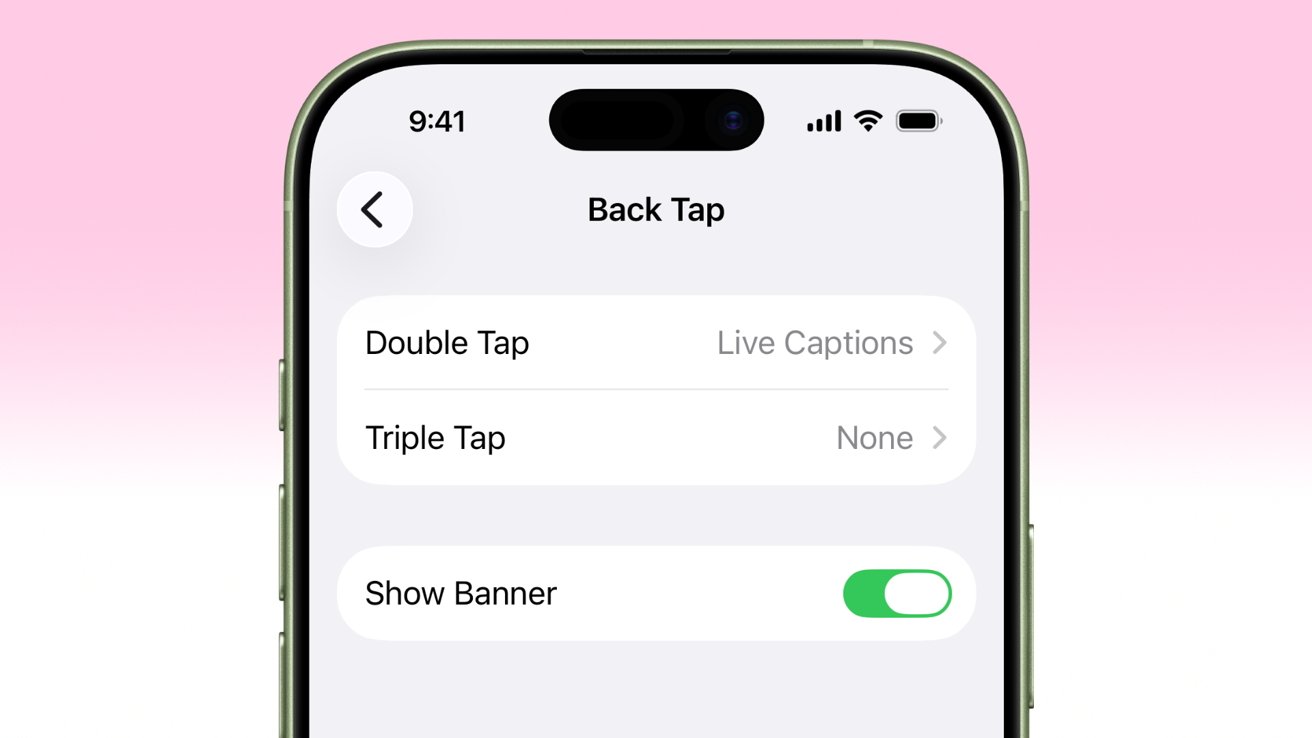
バックタップのコマンドを設定します
私はこれを使って家の照明シーンを自動化するのが大好きです。単純に 2 回押すとお気に入りのシーンがアクティブになり、3 回タップするとライトが完全にオフになります。
- 開ける 設定
- タップ 簡単な使い方
- タップ 触る
- タップ タップして戻る
そこから、ダブルタップまたはトリプルタップの動作を選択できます。
音声制御
両手がふさがっていたり忙しいと感じている人にとって、音声コントロールの使用は状況を大きく変えることになります。慣れるには少し時間がかかりますが、ワークフローで使用したい場合は、努力する価値があります。
音声コントロールを使用すると、画面に触れずに UI 要素を制御できるほか、タップしにくい要素を簡単に押すことができます。個人的には、料理や工芸品を作りながら携帯電話を使用する必要がある場合は理想的だと思いますが、実際には限界があります。
- 開ける 設定
- タップ 簡単な使い方
- タップ 音声制御
サブメニューに入ると、指示に従って音声コントロールを設定できるようになります。機能に慣れるためにヘルプが必要な場合は、ここに便利なチュートリアルもあります。
アシスティブタッチ
携帯電話を落として画面を割ったことがあれば、すでに Assistive Touch を使用したことがあるかもしれません。 Assistive Touch は、ボタンを 1 回タップするだけで、コントロール センターを開く、スクリーンショットを撮るなど、特定のアクションを変更できるドラッグ可能なボタンです。
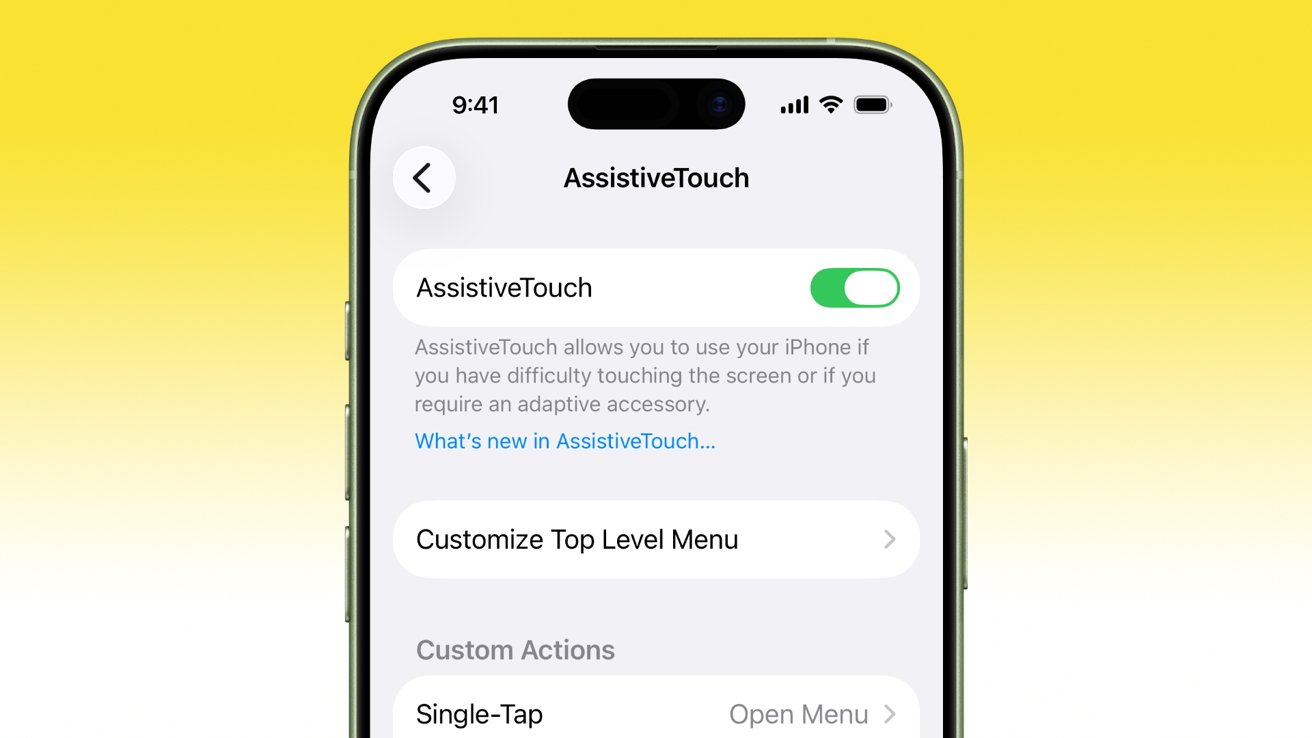
Assistive Touch はおそらく iPhone で最も強力なアクセシビリティ機能です
- 開ける 設定
- タップ 簡単な使い方
- タップ 触る
- タップ アシスティブタッチ
- オンに切り替える アシスティブタッチ
バックタップと同様に、Assistive Touch にもいくつかのオプションがあります。これは、これまでで最もカスタマイズ可能な機能の 1 つです。
ライブキャプション
Live Caption を使用すると、何もないところからキャプションを作成できます。これは正直、魔法のトリックのように感じられます。決して完璧なテクノロジーではありませんが、それでもデッキに入れるのは素晴らしいことです。
これにより、作業中に、音量を上げたりヘッドフォンを装着したりすることなく、コンテンツを追うことができます。ディスレクシアと ADHD の両方に共通する聴覚処理障害がある場合、これは細かい点を見逃さないようにするための良い方法です。
- 開ける 設定
- タップ 簡単な使い方
- タップ ライブキャプション
このページでライブ キャプションのオンとオフを切り替えることができます。通話のキャプションを通話後 1 分間保持するか 1 時間保持するかを設定することもできます。
警告のためにフラッシュする
携帯電話から遠方に住んでいる場合や、音声による警告が不適切な可能性がある場所で働いている場合は、いつでもフラッシュによる警告機能を使用できます。有効にすると、iPhone はアラートを受信したときに画面、LED フラッシュ、またはその両方を点滅させます。
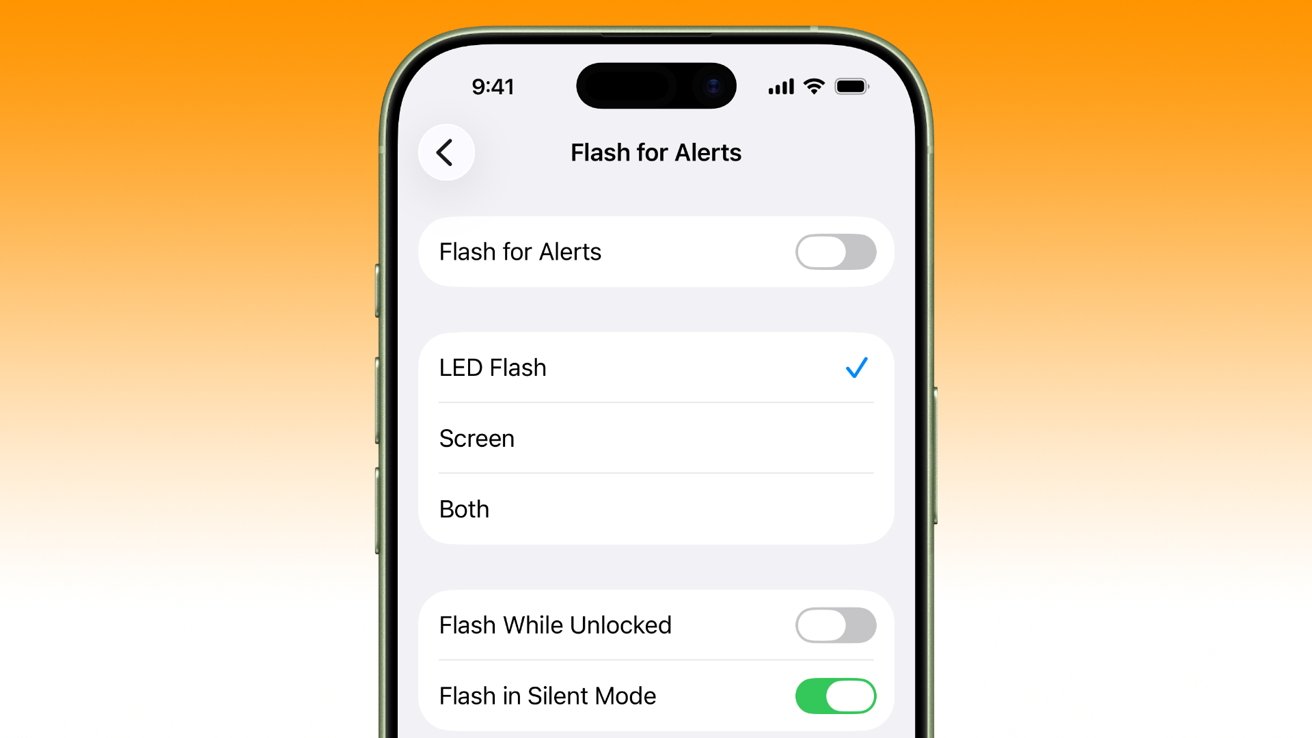
警告のためにフラッシュする
- 開ける 設定
- タップ 簡単な使い方
- タップ オーディオとビデオ
- タップ 警告のためにフラッシュする
- オンに切り替える 警告のためにフラッシュする
トグルをオンにすると、使用するフラッシュ オプションをカスタマイズできるようになります。留意していただきたいのですが、これはすべての場所で適切であるとは限りません。特に聴覚障害がない場合にはそうしてください。
読んだり話したりして画面を読み上げる
ライブキャプションとは異なり、iPhone を実際にしっかりしたナレーターにすることもできます。 Speak Screen は、使い始めるまではあまり役に立たないと思われるツールの 1 つです。
長い記事やレポートを座って読む代わりに、聞くために使用できます。旅行中や朝の通勤中に、少し早めに 1 日を始めるのに最適なソリューションです。
- 開ける 設定
- タップ 簡単な使い方
- タップ 読んで話す
- タップ 画面を話す
有効にすると、2 本の指で上から下にスワイプすることで、音声をトリガーして画面を読み上げることができます。
リズム
そうではないとしても、それは名誉ある言及です 明らかに アクセシビリティオプションになりました。 iOS 14 以降、拡大鏡はスタンドアロン アプリになり、ユーティリティとして認識されるようになりました。
小さな文字や物理的なオブジェクトが見えにくい場合は、拡大鏡が最適なツールです。これにより、従来の拡大レンズの代わりに iPhone のカメラを使用できるようになります。
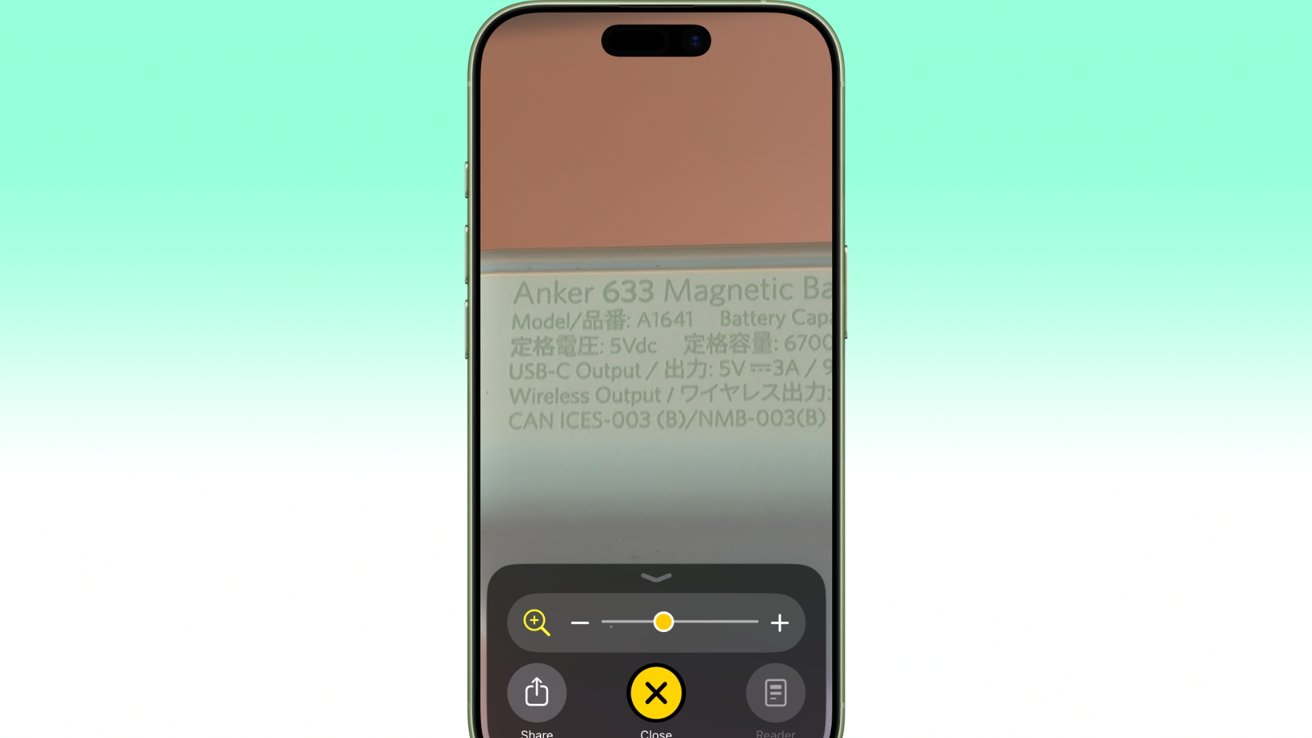
拡大鏡を使用して、細かい部分や小さな文字を確認します
プリント基板上の印刷物を読むのが大好きな iPhone ユーザーの専用コミュニティがあります。メガネがない場合は、デッキにいるのも便利です。
拡大鏡を、戻るタップや補助タッチなどの別のアクセシビリティ オプションと組み合わせると、さらに便利になります。
拡大鏡はすでに携帯電話にインストールされている可能性があります。そうでない場合は、App Store からダウンロードできます。









Leave a Reply