
Windows 11 は、すぐに使用できる非常に安全なオペレーティング システムです。 Windows 11 は非常に安全なので、世界の大部分を安全に保つための Microsoft の取り組みのおかげで、多くのセキュリティ専門家がサードパーティのウイルス対策ソフトウェアはもう必要ないことに同意しています。
しかし、だからといってセキュリティを自分の手で守ることができないというわけではありません。 Windows 11 は安全ですが、セキュリティをさらに強化するためにこれらの変更を加えています。

これが Windows 11 で完全にシークレットモードになった方法です
Windows PC 上でゴーストになります。
プライバシー設定とテレメトリ
Windows 11 は安全ですが、ユーザーを追跡しています

Windows 11 はデフォルトでかなりの量のデータが保存された状態で起動します。知られているように、Windows テレメトリは実際には何のプラスにもなりません。 Microsoft のためにデータを収集し、それをシステムにフィードバックすることがすべてです。
さて、これについてはいくつかの方法があります。標準的かつ最も簡単なオプションは、続行することです [設定]>[プライバシーとセキュリティ]>[診断とフィードバック] そして、設定をすべてオフにします。あなたにもできます 診断データの削除 あなたがそこにいるとき。

さらに入力すると、 広告 [設定]検索バーで[ベストマッチ]を選択し、すべてのアクティビティを追跡している広告 ID をオフにします。
彼は切る いくつかの? テレメトリですが、オペレーティング システムにより深く統合されている Windows 追跡の万能薬ではありません。 Microsoft の追跡触手を本当にブロックしたい場合は、Win11Debloat やその競合製品である O&O Shutup10++ などのブロートウェアとテレメトリ ストリッピング スクリプトを試してみることをお勧めします。これはテレメトリも対象としています。
どちらも Windows 11 の大量のブロートウェアを削除し、それに伴って、ここ数年で非常に普及した大量のプロモーション要素や広告要素も削除します。
デバイスのセキュリティ設定を確認してください
デバイスのセキュリティを大幅に強化します

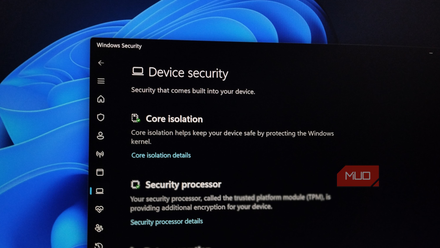
行くなら Windows セキュリティ > デバイス セキュリティデバイスに応じて切り替える必要がある、非常に便利で重要な一連のセキュリティ設定が表示されます。調べてみると、セキュリティ機能はデフォルトでオンになっているのかと思っていましたが、確かにそうではありませんでした。
- セキュアコアPC:最近のほとんどの PC およびラップトップではこの機能を有効にすることができます。これは基本的に、デバイスが Microsoft の最高のセキュリティ指定を満たしていることを意味します。追加のファームウェア保護、メモリ保護などが追加されます。
- コアの分離とメモリの整合性: 仮想化環境でカーネル (本質的にコンピュータの中核) を実行することにより、オペレーティング システムにセキュリティを追加し、悪意のあるコードから保護します。
- tpm:トラステッド プラットフォーム モジュールは Windows 11 の中核部分であり、ほぼすべての Windows 11 デバイスでデフォルトで有効になります。 TPM は Windows 11 の最も誤解されている機能の 1 つですが、マシンの安全を保つために使用されます。
- セキュアブート:これは、Windows 10 から 11 へのアップグレード プロセスの中核部分であったため、ほとんどの Windows 11 マシンでデフォルトで有効になっているもう 1 つの機能です。しかし、それは遠い昔のことであり、Windows 11 の最新のインストールでは、上記の写真にある私自身のデバイスのように、デフォルトで Windows 11 が有効になった状態で出荷されていない可能性があります。これにより、署名された信頼できるコードのみが起動時に実行されるようになり、Windows より前に読み込もうとするブートキットやルートキットがブロックされます。
これらの高度なデバイス セキュリティ機能は、さまざまな潜在的な脅威に対して広範な保護を提供するため、すべて有効にすることをお勧めします。
Windows セキュリティでのフォルダー アクセスの制御
データへの不正な変更を防止する
すぐに使用できる状態では、Windows セキュリティで必要な設定のほとんどがオンになっています。これは、Windows セキュリティを、古い Windows バージョンでは地球上で最もばかばかしいセキュリティ ツールの 1 つから最高のセキュリティ ツールの 1 つへと押し上げたものの一部です。最近の Windows セキュリティは非常に優れているため、ほとんどの専門家は、おそらく他の保護は必要ないと述べています。
に隠されている ランサムウェアからの保護 Windows セキュリティにはタブがあります 制御されたフォルダーアクセス オプション。基本的に、予期しない変更から保護するために特定のフォルダーへのアクセスをロックします。その主な役割は、ランサムウェアによるデータの暗号化を防ぐことですが、ファイルに対するその他の不正な変更を防ぐことにも役立ちます。
警告: これは不合理かもしれません
重要なデータを不正な変更からブロックすることは非常に価値がありますが、実際にはフォルダーへのアクセスを制御するのは不合理である可能性があることは言うまでもありません。
場合によっては、Windows のソフトウェア署名に基づいて、これらのフォルダーに書き込みを行う正規のアプリがブロックされることがあります。場合によっては、保護したフォルダーへの書き込みを手動で承認する必要があります。
どれだけ耐えられるかはあなた次第です。
Windows Helloを適切にセットアップする
フォールバックオプションあり

Windows Hello は、Windows 11 のセキュリティ機能の中で最も誤解されている機能の 1 つです。これは、一般的にパスキーが不足していたり、Microsoft からの通信が不十分だったりすることが原因ですが、実際には、これは新しい PC に最初にインストールすべきセキュリティ機能の 1 つです。
問題の一部は、PC 全体が基本的な PIN で保護されているという誤解です。 Windows Hello は、マザーボード上の TPM チップを使用してデバイスを保護する、より堅牢なセキュリティ システムの一部です。
暗号化キーは 2 つに制限されます。1 つは所有し、もう 1 つはデバイスに保存されます。 Windows Hello は通常、キーの 2 番目の部分として、顔や指紋など、紛失できないものを使用します。他のパスキー システムと同様に、Hello がパスワードに取って代わられるのはこのためです。最後に顔を失ったのはいつですか?
安全な DNS プロバイダーの使用を検討する
これは「Windows 11のセキュリティ機能」ではありませんが、絶対に行う価値があります。

私の最後の提案は、新しい Windows 11 インストールを使用するかどうかに関係なく、安全なプライベート DNS サービスに切り替えることです。
Quad 9 (9.9.9.9) のような安全なサードパーティ DNS に切り替えると、DNS リクエストが暗号化されてプライバシーが強化されるだけでなく、マルウェア、フィッシング、その他の危険なドメインもブロックされ、コンピューター全体の安全性が全体的に高まります。
さらに一歩進めたい場合は、ルーターに安全な DNS を設定してネットワーク上のすべてのデバイスを保護し、各デバイスに詳細情報を入力する手間を省くことができます。

- OS
-
どれでも
- 個人的な価格設定
-
無料
- 開発者
-
クワッド9
- スタイル
-
DNSプロバイダー
Quad9 は、デバイスをサイバー脅威から保護する無料のグローバル DNS サービスです。マルウェアや詐欺を拡散する悪意のある Web サイトへのアクセスをブロックします。スイスに拠点を置く Quad9 は、個人の IP アドレスを決して記録したり販売したりしないことで厳格なプライバシーを確保し、インターネットを高速、安全、そして使いやすく保ちます。
小さな変更でセキュリティに大きなメリットがもたらされる
インストール後、またはしばらく使用していた場合でも、セキュリティを確保するために Windows 11 に大幅な変更を加える必要はありません。上記の変更により、ほとんどの基本がカバーされます。そして実際、Microsoft は長年にわたって Windows のセキュリティを大幅に改善し、市場で最も悪名高いウイルス対策ソフトウェアの 1 つを、干渉がほとんどなく、一般に優れていると考えられるものに変えました。
その点では、プライバシー設定と DNS の調整が、全体的なセキュリティを変更する上で最善の方法である可能性があります。必要な労力はほとんどなく、セキュリティとプライバシーが大幅に向上するため、時間を費やす価値は非常にあります。
使用していない Windows のセキュリティ設定 (ハッカーはあなたが見つからないことを望んでいます)
ハッカーが発見することを恐れている隠された Windows セキュリティの宝石を明らかにします。







Leave a Reply