
Cloud Code は開発者ツールとして販売されていますが、詳しく知れば知るほど、コードを書かない人にとっても Cloud Code がどれだけのことができるかがわかります。ファイル アクセス自体は、チャット インターフェイスだけではアクセスできない生産性の領域全体を開くものであり、ここでプログラマ以外のほとんどのユーザーがおそらく価値を得ることができます。端末は今でも人々を悩ませています。私もそうでしたからわかりますが、実際の会話は会話と同じです。ファイルアクセスを備えた同じクラウドです。さらに、クラウド コードは GUI 形式でデスクトップ アプリにも含まれるようになり、これまでよりも簡単になりました。
Cloud Projects が NotebookLM の中断点からどのように再開し、それらが連携して非常に優れた研究スタックを作成するかについて書きました。私が不満を述べていた NotebookLM の混乱は部分的には私自身の仕業なので、ソースを接頭辞として付ける必要があると誰かが指摘しました。当然のことながら、私はノートブックのソースの前に長年数字を付けてきましたが、代わりにコードワードを付けないのはなぜでしょうか?
AI の最新情報を入手したいですか? XDA AI Insider ニュースレターには、サイトの他の場所では見られない詳細な情報、ツールの推奨事項、実用的な報道が毎週提供されます。ニュースレターの設定を変更して購読してください。
フォルダー、いくつかのルール、そして退屈な作業を Cloud Code に任せる
基本的にはシステムを備えたジャンク引き出しです
ドキュメント内に専用の NotebookLM フォルダーを作成し、そこにクラウド コードを指定しました。このフォルダーは特別なものではなく、いつかノートブックに取り込みたいと思うすべてのソースが含まれています。すべての始まりは、私がファイルを入手してすぐに NotebookLM に放り込んでいたことから始まりました。つまり、ソース パネルには、ファイルを追加してから数秒も経たないうちに認識できない名前があったのです。
最初に、収集したファイルを Cloud Code で調べ、6 つのプレフィックスについて合意しました。参考資料の REF、生の研究結果のデータ、背景知識の BG、学習中の何かの Study、書いたものの草稿、明らかに役に立たないと判断したもののとにかく保持したいもののジャンク。クロードは、将来のセッションで参照できるように、カンファレンス全体をフォルダー ルートの CLAUDE.md ファイルに書き込みました。実際のセットアップの会話にはおそらく 10 分ほどかかりましたが、その時間のほとんどは、境界線にあるファイルが BG であるか DRAFT であるかを判断する必要がありました。
フォルダーはデスクトップ上の Google ドライブに同期されます。これは、フォルダーを NotebookLM に接続する機能の一部です。正直に言うと、ローカル アップロード ボタンはほとんどの場合にうまく機能しますが、同期することで毎回フォルダーを探す必要がなくなります。
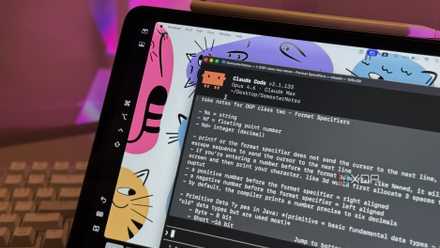
私のメモの取り方がクロード・コードにバレてしまい、Notion サブスクリプションをキャンセルしました
私の端末は私よりもメモを取るのが上手です。
NotebookLM でソースにプレフィックスが付けられると何が変わるか
支払いは最初は見えません

最初に気づいたのは、すべてが何であるかを思い出すためにソースのタイトルを再読するのをやめたことです。プレフィックスからすぐに多くのことがわかり、クリーンアップされたファイル名の本文からその他のすべてがわかります。小さいように見えますが、ノートブックをソースキャップに押し込むときに実際に摩擦点になる可能性があります。選択、選択解除、スクロールは多くの時間を無駄にします。
私が実際に使用しているのは、ワークフローの切り替えです。バックグラウンド チャットのみが必要な場合は、BG ファイルをオンのままにし、他のすべてをオフにします。私が研究側で研究をしている場合は、回答から私自身の中途半端なメモが取り除かれるように草案を提出します。さもなければ、それが忍び込み、私が見ようとしているものを混乱させるでしょう。などなど。また、プレフィックスは Gemini にも表示されるので、「REF タグが付けられたものをすべて要約してください」や「チェックアウト フローについてデータ ファイルに記載されている内容は何ですか」などの質問をすることができます。プレフィックスはソース名の中にあるため、実際に機能します。
私がそれを使い始めてから、ライブラリとビューの問題も起こっています。 Drive フォルダーはライブラリであり、各ノートブックは単にそのサブセットのビューであり、何も再アップロードしなくても、同じソースが 3 つの異なるノートブックに表示されます。
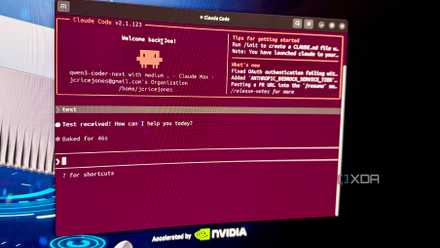
クラウド コードの真の力は、誰も話したくない変更から生まれます
派手なワークフローを追うのをやめて、退屈なセットアップの詳細を厳密にし始めると、クラウド コードはより良くなります。
忘れてしまいそうな部分をこなすスキル
メンテナンスのためだけに
追加したすべての新しいファイルの名前を手動で変更する必要がある場合、このセットアップ全体が大惨事になることはわかっていました。これを 1 週間実行すると、6 か月後にはフォルダーは以前と同じように見えます。したがって、目標は常に、名前変更タスクを Cloud Code に委任して、毎回カスタム プロンプトを必要としないようにすることでした。
Cloud Code に対して、フォルダーにスキルを作成するように指示しました。これは .cloud/skills/ ディレクトリにある小さな SKILL.md ファイルで、その説明が私が要求した説明と一致する場合に Cloud が自動的に読み取ります。手順では、6 つのプレフィックスのいずれかをまだ持たないファイルがないかフォルダーをスキャンし、それぞれを読み取り、CLAUDE.md の規則に基づいて新しい名前変更バージョンを提案するように指示されています。そして今のところ、私は何もする前に確認を待ちました (ただし、それはおそらくすぐに自分のデバイスに任せることになるでしょう)。プレフィックス リストをハードコードするのではなく、毎回 CLAUDE.md を再読み込みするだけなので、後でスキルに触れることなく規則を変更できます。
したがって、3 つの新しいファイルを入力して、「新しいファイルを並べ替えたい」と言うだけで、スキルが起動され、そこにあるものを読み取り、変更前/変更後のテーブルを提供して、私の承認を待ちます (今のところ)。これには約 1 分かかります。
Gemini ノートブックとクラウド プロジェクトを一緒にテストしましたが、どちらも成功しませんでした
同じ考えでも異なる答え
現在、命名規則がほとんどの作業を行っています
セットアップ自体は小さなことですが、NotebookLM を数か月間使用すると、セットアップが積み重なり、検索に費やす時間を節約できます。これを試している場合のヒント: 初日に完璧なプレフィックス リストを考え出そうとしないでください。私の場合は 4 つから始めて、実際に 1 週間使用した後に Study と Junk を追加しました。慣例に自分の習慣を決めさせてください。その逆ではありません。









Leave a Reply