

シムル・スード/Android 当局
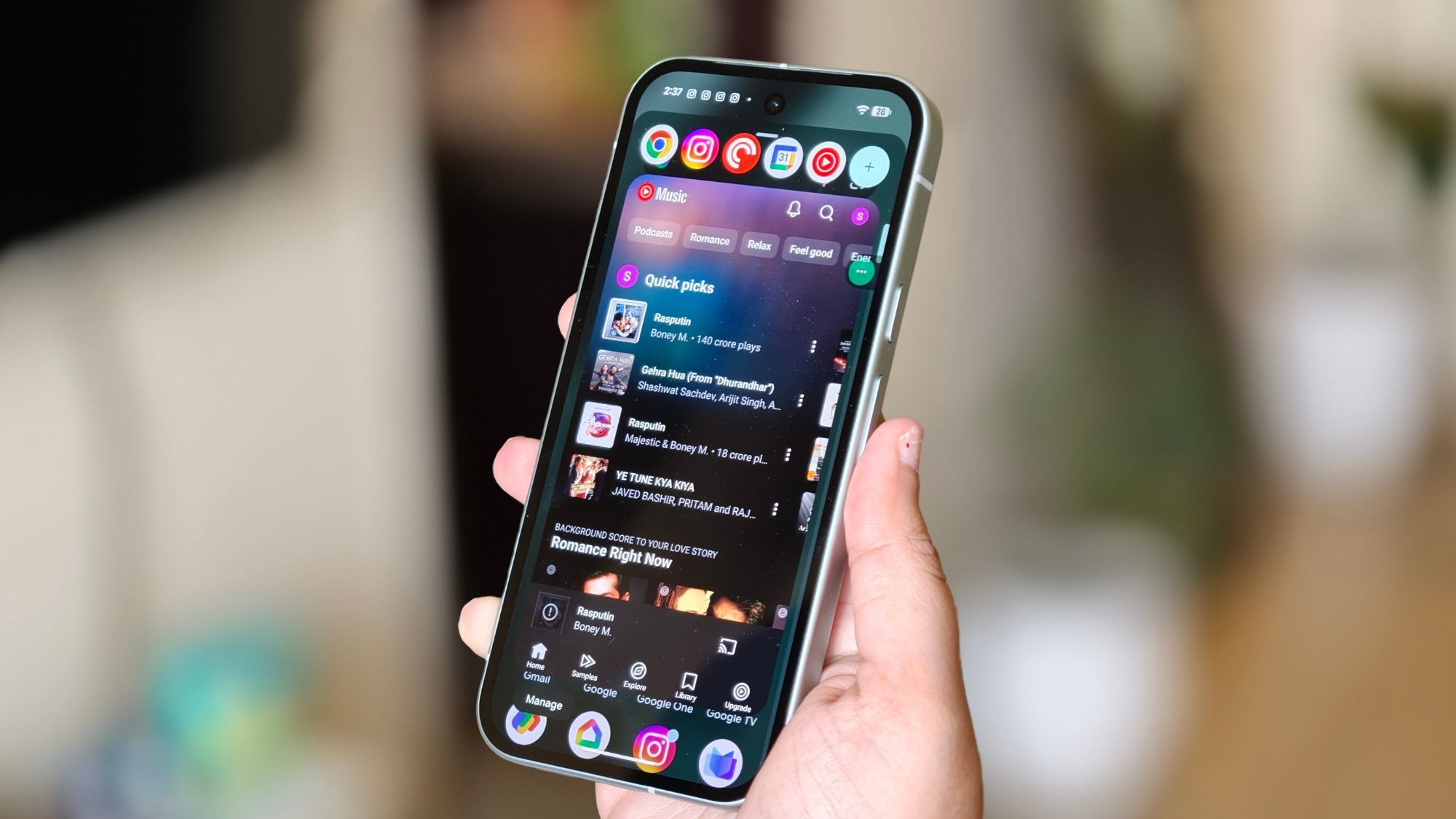
Android 17 ベータ版のリリースが開始されて以来、私はすべての新機能を試すことに本当に興奮していました。幸いなことに、私はそれを Google Pixel 10a にインストールすることができました。この 1 か月間、私はこれで何ができるかを理解するのに多くの時間を費やしてきました。これまで試してきたものの中で、ほぼ毎日戻ってくるのが App Bubbles です。
スラブ電話の使用には制限があります。誤解しないでください。私は小さくてかわいい Pixel 10a がとても気に入っていますが、画面が小さいということは、当然ながらマルチタスクを行う余地が少ないことを意味します。ありがたいことに、アプリ Bubbles はまさにその問題を解決し、すべてをより流動的に管理しやすくします。
そして良いことに、これはもはや単なるベータ版の機能ではありません。安定版 Android 17 リリースにより、すべての Android ユーザーが利用できるようになりました。携帯電話で使用するためのクイックガイドは次のとおりです。
Android 17 のアプリバブル機能は好きですか?
0票
アプリバブルの作成方法

ジョー・マーリング/Android Authority
Pixel でアプリ バブルを作成するのは、これまで以上に簡単です。複雑なセットアップを行う必要はありません。安定した Android 17 アップデートがインストールされていることを確認するだけで、すでに半分の設定が完了しています。これが完了したら、次の手順に従います。
- 開ける 応用 棚 あなたのピクセル上で。
- 今、 長押し バブルにしたいアプリ。
- 表示されるポップアップメニューから「 バブル オプション。
- アプリはすぐにコンパクトなバブルスタイルのビューに変わります。
- バブルに変換する他のアプリについても同じ手順を繰り返します。
- これを続けると、システムはこれらのアプリを最初のバブル セットに自動的にグループ化します。
- そうでない場合は、タップしてください + (プラス) アイコン アプリ バブルを手動で追加します。上部のアプリ バブル パネルおよびホーム画面から利用できます。
注意すべき重要な点が 1 つあります。アプリ バブルは一度に最大 5 つまでしか作成できません。さらに追加しようとすると、その制限を維持するために、新しいバブルが既存のバブルを置き換えます。
Pixel で App Bubble を使い始めるために必要なのはこれだけです。実際のセットアップ プロセスは簡単ではないかもしれませんが、App Bubble で正確に何を行うかについていくつかのヒントが必要な場合は、いくつかの提案があります。
Android 17 の App Bubble の使い方

ジョー・マーリング/Android Authority
Android 17 にアップデートして以来、正直、App Bubbles を使わない日は考えられません。また、日常生活で実際に役立つと感じられるように、すべてを仕事用と個人用に分けて、意図的にセットアップを維持しました。
正直に言うと、App Bubble を使わない日は考えられません。
私の一日のほとんどは、それぞれが非常に具体的な目的を持つ同じ少数のアプリの間を行き来することに費やされます。想像していただくと、私は通常、Slack メッセージに返信し、緊急事項がないか時々 Gmail をチェックし、仕事用音楽として YouTube をバックグラウンドで実行し続け、時折 Instagram リールスパイラルに滑り込み、そしてもちろん WhatsApp でみんなとチャットしています。初めてこれらのアプリをバブルとしてセットアップしたとき、私はそれについてあまり考えませんでした。ただアレンジしただけで、その後変更する必要性を感じたことはありません。

シムル・スード/Android 当局
作業領域では、Slack、Gmail、そして程度は低いですが WhatsApp がほとんどの責任を担っています。私の仕事では、テクノロジー業界で何が起きているかを常に把握しておく必要があるため、何か重要なことが起こったときは、通常、最初に Slack をチェックします。プレスリリース、ニュースレター、最新情報など、他のすべてのものは Gmail から得られます。私が先を行きたいなら必ず確認する必要があります。
常に完全に集中していると言ったら嘘になります。 Instagram は厳密に言えば、私にとって仕事の研究の一部です。少なくとも、無限リールのループに陥っている間、私はそう自分に言い聞かせています。一方、YouTube はこの混沌の真ん中に位置しています。バックグラウンドで作業用の音楽を再生するだけです。長時間のセッションのために開いているわけではありませんが、一時停止したり、スキップしたり、トラックをすばやく切り替えたりするために頻繁に必要になるため、Bubbles を使用すると直感的に操作できるようになります。
私のセットアップは次のように見えるかもしれませんが、実際にそうである必要はありません。
私の設定は私にとっては機能しますが、それが App Bubbles の利点です。あなたにとって同じように見える必要はありません。定期的に使い始めると、自分の習慣に従って物事をアレンジし始めます。実際に座ってセットアップを計画したわけではありません。最もよく使用するアプリにアクセスするにつれて、時間の経過とともに進化してきました。なんだか、一番必要なものがいつもすぐそこにあり、手の届くところに浮かんでいるような、不思議な幸福感が生まれました。
ここでも特別に学ぶ機会はありません。 Pixel で App Bubble を使い始めると驚くほど簡単です。おそらくそれが、私が今でも何も考えずに使用している機能の 1 つになっている理由でしょう。それはあなたの日課の一部となり、すぐに携帯電話を使用するのが自然な一部のように感じられます。

アダムヤ・シャルマ/Android Authority
さらにエキサイティングなのは、アプリ バブルが Android 17 エクスペリエンスのほんの一部にすぎないことです。このようなシンプルな機能が、私の毎日の Pixel の使用方法にこれほど顕著な影響を与えることができるのであれば、このアップデートには明らかにさらに多くの機能があることになります。私は 1 か月以上 Android 17 を使い続け、日課の一部としてその新機能を試してきましたが、App Bubble が私に最も印象に残っています。
Android 17 の残りの部分も同様の印象を残すことができれば、アップデートに時間を費やし続けながら、その経験を喜んで共有したいと思います。
私たちのコミュニティの一員になっていただきありがとうございます。投稿する前にコメントポリシーをお読みください。







Leave a Reply