
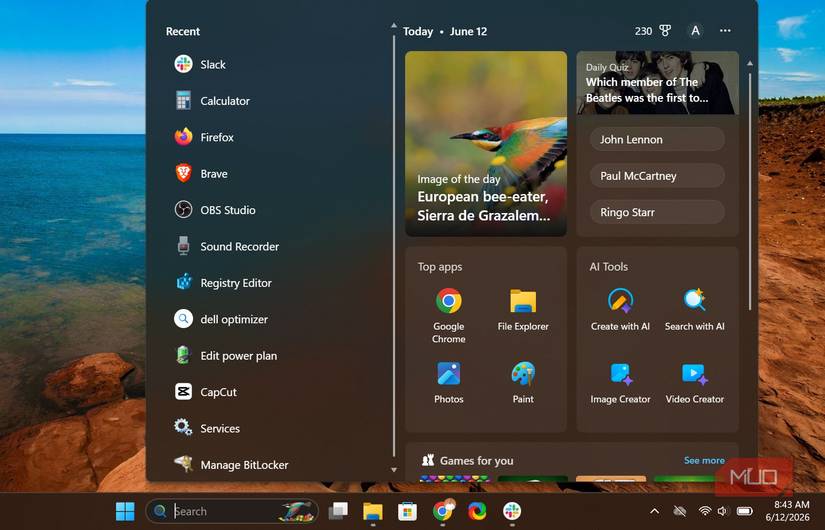
私は Windows Search を批判する記事をたくさん読みました。それほど嫌いではないですが、完全に信頼しているわけでもありません。 Windows の[スタート]メニューに存在することがわかっているファイルの名前を入力すると、探しているものが含まれない結果が表示されることがあり、いくつかのキーワードを試した後、フォルダーを手動で検索します。
このサイクルを何年も繰り返した後、代替手段が必要だと思い、検索した結果、Vizfile にたどり着きました。最初の起動からわずか数秒でドライブ全体がスキャンされ、ほぼ即座にファイルの包括的なリストが表示されました。これは私にとってデフォルトの Windows 検索ツールになっており、もう何か月も使い続けています。
Windows 検索で問題が解決しない
結果を信じるのをやめた

Windows Search には、ファイルを検索するだけではなく、さまざまな用途があります。これは、Windows でのアプリの起動、設定の開き、電子メールの検索、および一般的なナビゲーションに不可欠です。これらのタスクは、検索では簡単に置き換えることができません。
ただし、特定のファイルを見つけなければならない場合、イライラし始めます。検索は OS によって作成されたインデックスに依存しているため、検索するたびに実際にドライブがスキャンされるわけではありません。そのインデックスからすぐに結果が得られます。特に数百万のファイルを扱う可能性がある場合、このアプローチは理にかなっています。
問題は結果の不一致です。場合によっては、アイテムがすぐに見つかることもありますが、特にそのアイテムがめったに使用されないフォルダーに隠されている場合には、表示されない場合もあります。したがって、検索が常に不正確であるわけではありませんが、必要なものが常に見つかるという 100% の保証はありませんでした。
この不確実性により、すべての結果を再確認する必要があります。存在することがわかっているファイルが返されない場合は、そのファイルが実際に存在しないという確信が持てないため、手動検索を開始します。結局のところ、時間を節約するはずの検索ツールにもっと時間がかかってしまいます。
WizFile によって検索方法が変わりました
すべてが一度に明らかになる
VizFile がファイル リストを生成する速度の速さには驚きました。私は、ファイル エクスプローラーが検索語をゆっくりと処理するのを見ることに慣れており、それが標準であると受け入れていました。入力を始めるとすぐに結果が表示され、入力すればするほどリアルタイムで結果が狭くなっていきます。
しかし、この予測可能性が私のワークフローを変え、あらゆるものに予測可能性を使い始めました。忘れていたフォルダー内に隠された古いスクリーンショットを含め、アクセスできないものは何もありませんでした。昔 SSD に保存していたセットアップ ファイルを見つけました。結果を後から推測したり、ディレクトリの階層を手動で移動したりする必要がなくなりました。
WizFile では、ファイル名に加えて、ファイル パス、サイズ、日付でも検索できます。これらのオプションは、ファイルの名前を思い出せない場合に便利です。
検索結果を絞り込むのに役立つフィルターも含まれています。オーディオ、ビデオ、圧縮、画像、ドキュメント、フォルダーごとにフィルターできます。特定のサイズを超えるファイルのフィルタリングは、ストレージを大量に消費しているものを見つける必要がある場合に便利です。これらは小さな機能のように見えるかもしれませんが、私の日常のワークフローにおける現実の問題を解決してくれました。
Vizfile のおかげで、ファイルの検索から閲覧へと進化することができました。この小さな変更が、結果的に大幅な時間の節約になりました。
スピードは違いから生まれる
ファイルテーブルを読み込みます

Vizfile は非常に高速なので、興味が湧きました。その理由を知りたいのです。主な違いは、その情報の取得方法です。 Windows コンピュータは多くの場合、ドライブ上のファイルとフォルダを追跡するマスター ファイル テーブル (MFT) を管理する NTFS ファイル システムを使用します。 WizFile は、この情報を直接読み取って独自のメモリ内データベースを作成します。
ファイル システムがこれらの記録をすでに保持しているため、WizFile はファイルに関する情報をほぼ瞬時に収集できます。そのため、起動後、包括的なリストが表示されるまでにわずか数秒しかかかりません。ただし、WizFile は Windows Search と同じ問題を解決しません。
Windows Search はより統合された役割を担っており、ドキュメント内のコンテンツにインデックスを付け、OS の他の部分と統合し、アプリ、設定、電子メールにわたる検索を強化します。一方、WizFile は、ディスク上のファイルとフォルダーをほぼ瞬時に見つけることに重点を置いています。そのため、速度だけで比較するつもりはありません。ただし、素早いファイル検索が必要な場合は、WizFile の方が高速で簡単なオプションです。
NTFS ドライブで最適に動作するため、ほとんどの最新の Windows コンピュータに最適です。
結局別のことに使い始めた
ストレージの大量消費を見つける

興味深いことに、私は WizFile を別の用途に使用していますが、これは失われたファイルの検索とは何の関係もありません。これは、ストレージをいっぱいにしているものを知りたいときに、私が最初に利用するツールになっています。
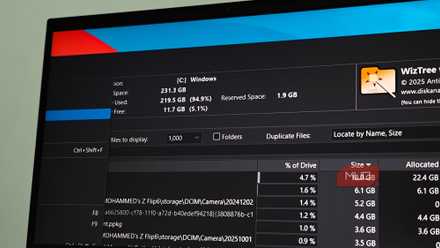
サイズによる単純な並べ替えがうまく機能し、ドライブ上の最大のファイルがすぐに表示されます。初めてこれを使用したとき、コンピューター上にまだたくさんの忘れられた ISO が残っていることに驚きました。何年も前の古いビデオのエクスポート、バックアップ アーカイブ、インストーラーを見つけました。
Storage Sense や Disk Cleanup などのネイティブ ツールが役立ちます。ただし、実際のファイルではなく、主にカテゴリが表示されるという欠点があります。 WizFile は、何かが 20GB を使用していることを報告しているだけではありません。どのファイルがスペースを使用しているのかが表示されました。
Windows Search は新しい目的を果たします
Vizfile に切り替えたにもかかわらず、Windows Search は依然として私のワークフローに不可欠な部分です。これは、[環境変数]ダイアログ、デバイス マネージャー、またはその他のツールを見つける方法です。 Windows Search の役割をファイルの検索以外のものに限定すると、信頼性が高まります。しかし、失われたファイルを見つける純粋な速度と効率という点では、WizFile に匹敵することはできません。







Leave a Reply