
あなたが私と同じなら、携帯電話をロックして、それが良いものだと言うでしょう。それでも、誰かがロックを解除した携帯電話を手に取った場合、使用しているすべてのアプリが、健康データやプライベート メッセージなどとともにすぐそこにあります。 Android 15 では、Google はこれに対処するためにプライベート スペースと呼ばれる機能を追加しましたが、無効になっています。セットアップには約 2 分かかります。最も機密性の高いアプリには、携帯電話上に独自のロックされた非表示セクションが作成され、使用していないときは完全に消えます。
これが何をするのか、なぜそれが重要なのか、そしてそれを実装する方法は次のとおりです。
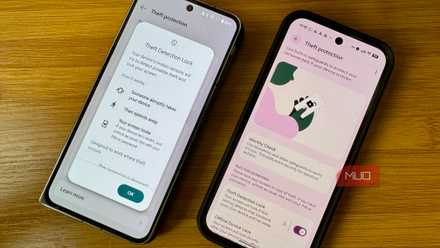
とても便利なのになぜ無効になっているのか混乱している 3 つの Android 機能
なぜこれらがまだオンになっていないのでしょうか?
プライベートスペースとは実際に何をするのでしょうか?
機密性の高いアプリ用の個別のロックされたドロワー

プライベート スペースは、アプリ ドロワーの下にサンドボックス セクションを作成し、メインのロック画面とは別に設定した生体認証または PIN 保護によって保護されます。ロックされると、その中にあるアプリはアプリ リスト、最近使用したアプリの表示、通知、設定から完全に消えます。あなたの携帯電話をスパイしようとする人にとって、これらのアプリは存在すらしません。
Android はこれを別のユーザー プロファイルで管理するため、そのプロファイル内のアプリがメイン プロファイルとデータを共有することは許可されません。プライベート スペースのバンキング アプリとメイン プロファイルのバンキング アプリは相互に接続できません。彼らは他者の存在すら知りません。別の Google アカウントを使用してプライベート スペースにサインインすることもできます。これにより、Play ストアの履歴、検索候補、アプリのデータがメイン アカウントから完全に分離されます。
さらに良いことに、Private Space では、同じアプリの 2 つのインスタンスを同時に実行でき、それぞれが別のアカウントを使用し、データのクロスオーバーはありません。
プライベート空間って何に役立つの?
アプリを非表示にするだけではありません

最も明白な使用例は、子供などの誰かに携帯電話を渡すときに、機密性の高いアプリを手の届かないところに置いておくことです。しかし、それよりもさらに柔軟です。
仕事とプライベートの両方でスマートフォンを使用している場合 (最近は使用しない人もいるでしょうか)、プライベート スペースではすべての仕事データを別の Google アカウントに保存できるため、どのアカウントで作業しているのかが確実にわかります。定期的に家族と電話を共有している場合は、同じことを行うことができます。1 つのアカウントを自分用に、もう 1 つを家族用に作成します。また、上で述べたように、複数の WhatsApp または Instagram アカウントが必要な場合は、両方のインスタンスが完全に分離されているため、Private Spaces が適切なソリューションになります。
医療アプリ、ファイナンシャル プランニング ツール、個人の健康データに関連するものなど、さらに裁量が必要なアプリの場合、プライベート スペースを使用すると、たとえ誰かがキーのロック解除コードを持っていたとしても、それらのアプリを開くことはおろか、そのアプリの存在さえ確認できなくなります。
プライベートスペースはアプリだけのものではありません。機密ファイル、写真、ドキュメントを同じロック内に保管しておくことで、それらをそこに移動することもできます。写真やドキュメントなどのファイルをプライベート スペースに移動する場合は、これを選択できます コピー 彼らまたは ステップ 彼ら。セキュリティを最大限に高めるには後者を選択してください。
プライベートスペースの作り方
[設定]>[セキュリティとプライバシー]>[プライベート スペース]
Private Spaces には Android 15 以降と 6GB 以上の RAM が必要です。私のPixel 9では、セットアップには数分しかかかりませんでした。 設定 > セキュリティとプライバシー さらにタップ プライベートスペース。現在の画面ロックで認証するように求められ、[セットアップ]をタップします。 Google アカウントでサインインするように求められます。必要に応じてメイン アカウントを使用できますが、Google は別のアカウントを使用することを推奨しています。私は仕事用の Google アカウントを使用して、個人用アプリがメインの Play ストア履歴に表示されたり、メインの Google アカウントのデータに取り込まれたりするのを防ぎました。セットアップが完了したら、プライベート スペースのロック方法を選択します。これは、メイン ロックと同じにすることも、まったく異なる PIN、パターン、または生体認証にすることもできます。プライベート スペースのロックを解除するために、新しいパターンと別の指を追加しました。
すべての設定が完了したら、アプリドロワーの一番下までスクロールして[プライベート スペース]セクションを表示します。鍵アイコンをタップしてロックを解除し、プラスアイコンをタップして Play ストアからプライベート スペースにアプリを直接インストールします。
Private Space には、いくつかのアプリ (カメラ、Chrome、連絡先、ファイル、写真、Play ストア) がプリインストールされています。ここでインストールする追加のアプリはプライベート スペースにのみ存在し、メインのアプリ ドロワーには表示されません。
写真やドキュメントなどのファイルをプライベート スペースに移動するには、スペース内から[ファイルの追加]ボタンをタップし、メイン ストレージから必要なものを選択して、[コピー](オリジナルは保持されます) または[移動](オリジナルは削除されます) を選択します。機密ファイルの場合は、移動が正しい選択です。
再度ロックするには、アプリドロワーのプライベートスペースラベルの右側にあるロックボタンをタップするだけです。セクションが折りたたまれ、プライベート バーのみが表示されます。
プライベートスペースだけを隠す

現在、プライベート スペースは、ロックされている場合でも、デフォルトでアプリドロワーの下部に表示ラベルを表示します。つまり、誰かが下にスクロールすると、あなたが非公開アプリを持っていることがわかるということです。プライベート スペースが有効になっているという事実も隠したい場合は、先に進んでください。 設定 > セキュリティとプライバシー > プライベート スペース > プライベート スペースを非表示 そしてそれを切り替えます。これで、アプリドロワーの下部にあるラベルが非表示になり、そこに何かがあることは誰にもわかりません。再びアクセスするには、アプリドロワーの検索バーで「プライベート プレイス」を検索すると、携帯電話でそこから認証できるようになります。
プライベート スペースをいつ、どのようにロックするかを制御することもできます。で [設定]>[セキュリティとプライバシー]>[プライベート スペース]タップ プライベートスペースを自動ロック。オプションは、デバイスがロックされるたび、5 分間の画面タイムアウト後、またはデバイスの再起動後のみです。プライベート スペースを数分間使用する場合は、後の 2 つのオプションのいずれかを選択してください。最初のオプションがおそらく最も安全です。
知っておく価値のあるトレードオフ
もちろん、パーソナルスペースにはいくつかの制限があります。 Space 内で実行されているアプリは、ロックされているとバックグラウンドで動作できないため、これらのアプリからの通知に依存している場合、プライベート スペースがロックされているときは通知が表示されなくなります。これらのアプリからの通知は、プライベート スペースのロックが解除されている場合にのみ表示されます。
プライベート スペース内の内容はデバイスのバックアップからバックアップされません。工場出荷時設定にリセットするか、バックアップから復元する必要がある場合、プライベート スペースにあるものはすべて失われます。そこに保存されているものはすべてクラウド バックアップが必要になるか、ローカルのみとして扱われます。
Pixel 以外のデバイスを使用している場合は、この機能のパスと利用可能性が異なる場合があります。 OnePlus には OxygenOS の Hidden Spaces と呼ばれる独自のバージョンがあり、Samsung には Secure Folder がありますが、どちらも Google の実装と同じように機能しません。
Android 15 以降を搭載した Pixel を所有しているほとんどの人にとって、Private Spaces はセットアップに 2 分かかる価値があります。機密性の高いアプリは、携帯電話を手に取る人に表示されるべきではありませんが、今後はその必要はありません。 Android を使用している場合は、プライバシー設定も確認してください。アプリや機密ファイル以外にも常にロックすべきものがたくさんある可能性があります。

- 社会
-
Google テンソル G4
- 画面
-
6.3 インチ Actua-poled ディスプレイ、解像度 1080 x 2424、60 ~ 120Hz、ピーク輝度 3000 nit
- 打つ
-
8GB
- ストレージ
-
128GB、256GB
- バッテリー
-
5,100mAh
- ポート
-
USB-C
Google Pixel 10a は、平らな背面と長いバッテリー寿命を備えた手頃な価格のスマートフォンです。前モデルと同じ Tensor G4 チップを搭載しており、多くの主要な機能は Pixel 9a と似ています。ただし、より明るい画面、より優れたモデム、新しいソフトウェア機能、7 年間のソフトウェア サポートを備えた Android 16 を入手できます。








Leave a Reply