

シムル・スード/Android 当局
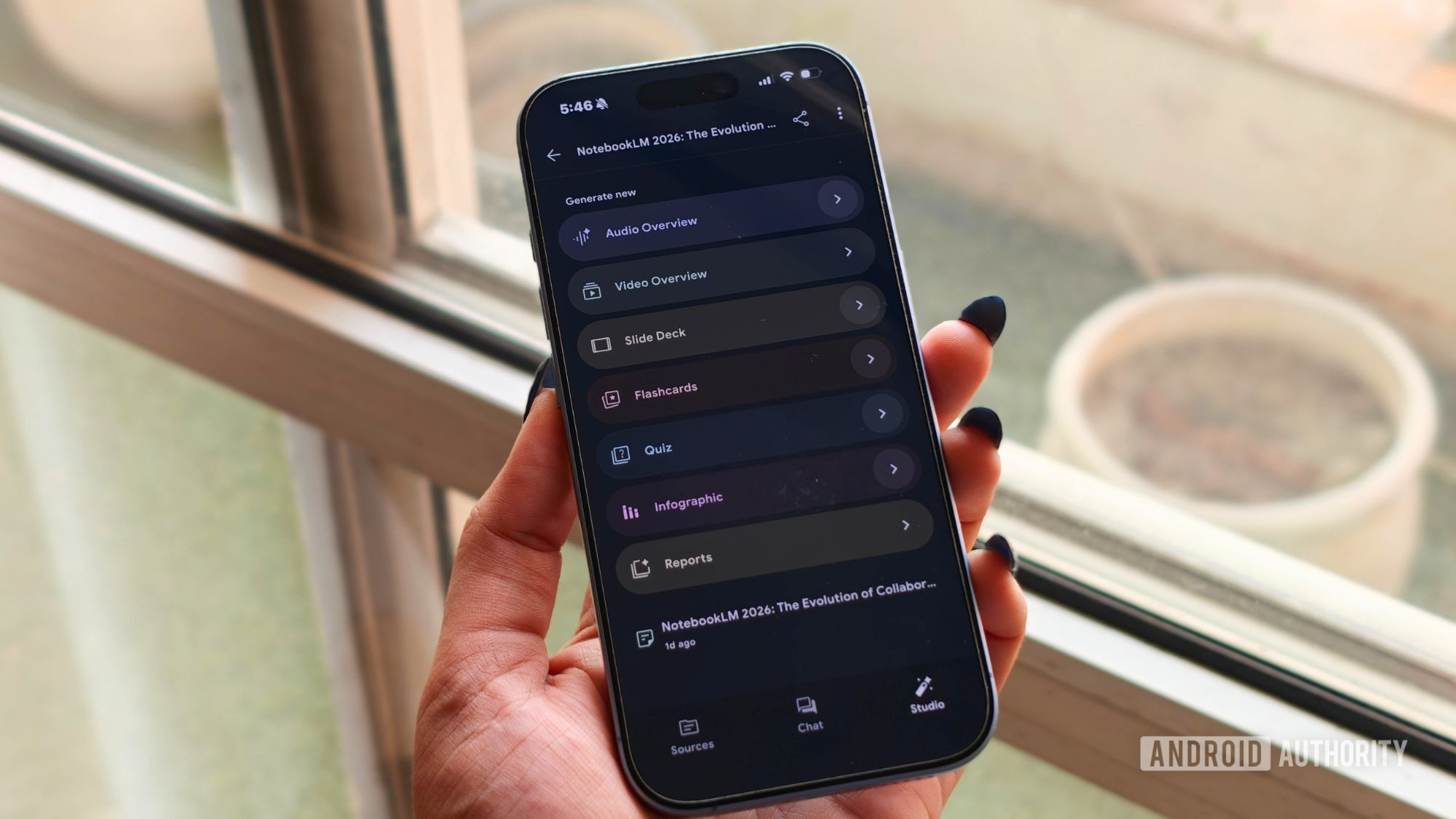
Open Notebook は実質的に NotebookLLM のコア機能のクローンであり、音声要約、研究ソースについて質問する機能などの追加機能が備わっています。もちろん、完璧なものはなく、問題がないわけではありません。以下では、Open Notebook の気に入っている点、理想的ではない点、および自分で試す方法について詳しく説明します。
Open Notebook を NotebookLM の代替品として検討しますか?
3票
ここで Open Notebook が威力を発揮します

主な機能は NotebookLLM とほぼ同じです。 PDF から YouTube ビデオまでのソースをアップロードすると、その情報が音声やクイズに合成されたり、単純にチャットしたりすることができます。
OpenNote と NotebookLLM の実際の違いから始めましょう。これは、自分で設定する必要があるオープンソース プロジェクトです。いくつかの欠点もありますが、それについては後で説明します。これは、NotebookLLM とは異なり、データが実際に安全であることも意味します。また、Google が提供するものよりも柔軟性とカスタマイズのオプションが豊富です。
Olama などのモデルを使用して Open Notebook をローカルで実行したり、GPT、Gemini Pro、Opus などのお気に入りのクラウドベースの AI モデルに接続したりできます。モデル間の切り替えも非常に簡単なので、ここで必ずしも 1 つのオプションだけに固定する必要はありません。
さらに良いことに、作成するノートブックの数や使用するソースの数に制限はありません。一方、NotebookLM の無料版では、ノートブックの数が 100 個に制限されており、それぞれのノートブックのソース数は 50 個までです。とはいえ、クラウドベースのモデルを使用している場合、Open Notebook を使用すると依然としてトークンの制限に達するため、その点に留意する価値があります。
すごくないですか

私は Open Notebook が大好きですが、そのマイナス面についても率直に話すことが重要です。
まず第一に、これはどう考えてもプラグアンドプレイのエクスペリエンスではありません。私は数十年の経験を持つかなり熟練したコンピューターの専門家ですが、控えめに言っても、Open Notebook を Chromebook に手動でインストールするのは非常に面倒でした。このように設定するには 2 回の試行と数時間かかりました。 Windows 上の Docker デスクトップ アプリケーションのおかげで非常に簡単で、約 30 分でセットアップできましたが、正しく設定するには、DIY の知識とトラブルシューティングが必要でした。
音声要約ポッドキャストについてもお話しましょう。 NotebookLLM を使用すると、2 つの音声オプションだけでなく、実際に 4 つの音声を取得できることはありがたいですが、デフォルトでは音声の分割はかなり最小限です。 NotebookLM で得られる 8 ~ 15 分の範囲ではなく、通常、オーディオの中断は数分近くにすぎません。
カスタマイズして長さを 30 分以上に増やすこともできますが、それでもポッドキャストの品質はそれほど良くないことがわかりました。いくつかのモデルを使いましたが、やはりNotebookLMの方がやや故障が強いように感じました。
また、このサービスを Android などの他のデバイスで使用する前に、コア PC 上で実行するか、独自のクラウド設定を通じて実行する必要があります。ただし、ネイティブ アプリがないため、Web ブラウザーを使用する必要があります。
Open Notebook を自分で試す方法

前に述べたように、Open Notebook のセットアップは少し難しい場合がありますが、最も簡単な方法は次のとおりです。 Docker Desktop をインストールすると、コマンドライン インターフェイスを使用せずにコンテナ化されたアプリケーションを直接実行できるようになります。。
プログラムが実行されたら、選択したプロバイダーから API キーを取得する必要があります。このための正確なプロセスは異なります。
このプロセスに関する公式の初心者向けガイドはありますが、実際には多くの点で時代遅れであることに注意することが重要です。クラウド モデルのセットアップを計画している人向けに、以下の手順で基本的な初期セットアップを説明します。
まずは構成ファイルの作成から始めます。メモ帳などを開いて次の内容を貼り付けます。
サービス:
超現実主義者:
画像: Surrealdb/surrealdb:v2
コマンド: start-user root-password-bind 0.0.0.0:8000rocksdb:/mydata/mydatabase.db
ポート:
– 「8000:8000」
音量:
– ./surreal_data:/mydata
# v2 イメージが最小すぎて wget/curl を実行できないため、healthcheck が削除されました
再起動: 常にopen_notebook:
画像: lfnovo/open_notebook:v1-latest
pull_policy: 常に
ポート:
– “8502:8502” # Web UI
– “5055:5055” # API
環境:
– OPEN_NOTEBOOK_ENCRYPTION_KEY=秘密の文字列に変更
– SURREAL_URL=ws://surrealdb:8000/rpc
– SURREAL_USER=ルート
– SURREAL_PASSWORD = パスワード
– SURREAL_NAMESPACE=open_notebook
– SURREAL_DATABASE=Open_Notebook
音量:
– ./notebook_data:/app/data
以下に依存します:
– 超現実主義者
再起動: 常に
ファイルを作成した後、編集することもできます。 私を秘密の文字列に変換する そして、それをあなたの選んだフレーズに置き換えてください。ファイルを次の名前で保存します docker-compose.yml という名前の新しいフォルダーの下に ノートブックを開く。
次に、Docker デスクトップを実行します。これが完了したら、ファイル エクスプローラーを開き、構成ファイルを配置した Open Notebook フォルダーに移動します。ウィンドウ内の任意の場所を右クリックして、 ターミナルで開く。
ターミナル ウィンドウが開くので、次のように入力します。 ドッカー構成 -d
約 15 秒後、サービスが開始され、ブラウザで次のように入力して Open Notebook にアクセスできるようになります。 http://ローカルホスト:8502 アドレスバー内。 Open Notebook UI が開くはずですが、作業内容はまだ開いていません。

行きたいですか 「管理」>「モデル」、 リストからお気に入りの AI 企業を見つけて、 構成を追加する ボタン。新しいボックスがポップアップ表示され、構成の名前と API キーの入力を求められます。両方を接続したら、 をクリックします。 構成を追加する ボタン。
ご覧のとおり、 検査 この時点では、新しい構成の横にある ボタンをクリックします。このボタンをクリックして接続をテストします。また、チャット、埋め込み、および変更に使用するモデルを指定する必要があります。これらのオプションの最後のオプションは、リフレクション、目次、音声要約などを作成するために使用されるプロセスを指します。
これがすべて完了したら、本題に取り掛かります。それなら行ってもいいよ 新しい タブを押して新しいノートブックを作成します。そこからは、ソースを追加して、その変換機能をすべてテストするだけです。とはいえ、ポッドキャスト設定やその他いくつかのことを構成する必要があります。簡潔にするために、これらすべての詳細については説明しませんが、詳細については、Open Notebook スタート ガイドを参照してください。
Open Notebook は本当により良い選択肢なのでしょうか?

では、Open Notebook は NotebookLM よりも優れているのでしょうか?正直なところ、答えはあなたのニーズと、好みに合わせてカスタマイズするために設定をどれだけ試したいかによって異なります。 NotebookLM のアイデアは気に入っているが、データを Google サーバー上に置いたままにしたくない人にとって、Open Notebook は間違いなく試してみる価値があるでしょう。ツールは好きだが、Gemini テクノロジーに基づいていないモデルを好む人にも同じことが当てはまります。
他のすべての人にとって、NotebookLM は依然としてパフォーマンスがわずかに優れており、使い始めやすく、NotebookLM Pro または Plus にアップグレードすることでさらに優れたものにすることができます。しかし、多少の調整は気にしないのであれば、Open Notebook は間違いなく努力する価値があります。
私たちのコミュニティの一員になっていただきありがとうございます。投稿する前にコメントポリシーをお読みください。










Leave a Reply